

Pedidos a proveedores y recepción de mercadería
En Stock → Pedidos a proveedores cargás lo que le compraste a un proveedor, a mano o dejando que la IA lea la factura, el remito o la planilla. Después recibís cada producto: el sistema lo da de alta si es nuevo, ingresa el stock en la sucursal, actualiza el costo y, si querés, los precios de venta y las etiquetas.
Antes de empezar
Sección titulada «Antes de empezar»- Para ver los pedidos necesitás «Ver pedidos a proveedores» y para crearlos, «Crear pedidos a proveedores».
- Para cargar productos, recibirlos, adjuntar documentos y archivar: «Editar pedidos, cargar productos (manual o por IA) y archivar». Para eliminar pedidos: «Eliminar pedidos a proveedores».
- Para que los precios que cambies al recibir pasen al catálogo: «Modificar el costo y los precios de los productos». Sin ese permiso, los precios quedan sólo en la recepción, y el sistema te avisa.
- Para imprimir etiquetas al recibir: «Imprimir etiquetas y hacer pruebas de impresión».
- La lectura con IA depende de tu plan. Cada lectura con la IA de FlexiControl usa un crédito de IA del mes; si una lectura falla, el crédito no se descuenta. Si tu comercio usa su propia clave de Google Gemini u OpenAI, la carga con «Configurar IA» y esas lecturas no gastan créditos.
- Cuántos créditos te quedan este mes, cuántos usaste y cuándo se renuevan lo ves en el listado de pedidos, en «Cargar con IA» y al identificar un producto desde una imagen.
Crear el pedido
Sección titulada «Crear el pedido»- Entrá a Stock → Pedidos a proveedores y hacé clic en «Nuevo Pedido».
- Elegí el proveedor. Si no existe, lo creás ahí mismo con el botón +, si tenés permiso para crear proveedores.
- Elegí la «Sucursal de destino»: es donde va a entrar la mercadería.
- Escribí una «Descripción», por ejemplo el número de la factura.
- Hacé clic en «Crear pedido». Se abre el detalle del pedido, todavía sin productos.
Cargar los productos
Sección titulada «Cargar los productos»Hacé clic en «Agregar producto» y completá la descripción, la variante, la presentación (unidades por bulto), la cantidad, el importe unitario y el «Ajuste» (negativo es descuento; positivo, recargo). Terminá con «Agregar al pedido».
- Si la factura es A y el importe es neto, elegí la alícuota en «Sumar IVA».
- Con «Seleccionar imagen», o pegando con Ctrl + V una foto del producto o de su etiqueta, la IA completa los campos y vos los revisás.
Con IA, desde la factura
Sección titulada «Con IA, desde la factura»- En el detalle del pedido, hacé clic en «Cargar con IA».
- Subí uno o varios documentos del proveedor: imágenes, PDF, planillas (XLS, XLSX, CSV) o texto (TXT), de hasta 20 MB cada uno. Si el pedido te llegó como mensaje, pegalo en «Detalle en texto (opcional)».
- Hacé clic en «Procesar con IA». La lectura puede tardar unos minutos según la cantidad de líneas. No hace falta esperarla: con «Volver al pedido» seguís trabajando y, cuando termina, te avisamos en la campana. Si te equivocaste de documento, «Cancelar la lectura» la corta y el crédito se devuelve.
- Revisá la «Previsualización de los datos a importar». Es de sólo lectura: muestra las líneas tal como las leyó la IA, cada una con su confianza Alta, Media o Baja, y al pie el total a incorporar. Arriba se compara el «Total del documento» con el «Total a incorporar»: si no coinciden, te avisa, pero no te frena. Lo que haya que corregir se corrige después, en el detalle del pedido.
- Si el pedido ya tenía productos, elegí «Sumar al pedido existente» o «Los documentos indican cómo debe quedar el pedido final».
- Hacé clic en «Confirmar e incorporar».
Nada entra al pedido antes del último paso. Los documentos quedan adjuntos al pedido y los podés descargar cuando quieras.
La lectura queda guardada en el pedido hasta que la confirmes o la descartes, durante 30 días. El detalle del pedido lo muestra arriba («Lectura con IA lista para revisar», con quién la pidió) y «Revisar» te lleva a la previsualización, sin volver a leer ni gastar otro crédito. Cualquiera que pueda editar el pedido la puede confirmar. Un pedido tiene una sola lectura a la vez: para leer otros documentos, confirmá o descartá la anterior.
Vincular con tu catálogo
Sección titulada «Vincular con tu catálogo»Cada línea se identifica sola contra tu catálogo: por código, por cómo ese proveedor nombró el producto en compras anteriores o por parecido de marca, descripción y medida. La columna «En el catálogo» muestra el producto encontrado, «Sin coincidencia» o «Varias coincidencias». Cuando hay varias, el sistema no elige ninguna: usá el ícono de la lupa («Identificar») y elegí el producto correcto entre los más parecidos. Con «Vincular al catálogo» se vuelven a buscar las líneas sin identificar.
Los productos inactivos no se vinculan: fuera de Productos, un producto inactivo no aparece. Si una línea quedó vinculada a un producto que inactivaste después, la columna lo marca «Inactivo».
Si el proveedor tiene configurada la búsqueda en su tienda online (en su ficha, solapa «Sitio web»), la columna «En la tienda» muestra la publicación encontrada, con su foto. «Buscar en la tienda» vuelve a buscar lo que falta.
Si no la tiene y podés editar proveedores, el pedido te lo recomienda: «¿Sabías que podés capturar automáticamente las imágenes de los productos?». Tocá «Configurar el sitio web»: se abre la ficha del proveedor en la solapa «Sitio web», con «Integración automática» ya tildada. Completá el sitio y el tipo de tienda (y el usuario y la contraseña, si la tienda pide iniciar sesión) y guardá. Después el sistema te señala el botón «Buscar en la tienda»: apretalo para buscar los productos que ya estaban en el pedido. Lo que cargues de ahí en adelante se busca solo. Si no te interesa, la × oculta la recomendación para ese proveedor.
Si el proveedor no tiene tienda online pero te manda un catálogo en PDF, y tu comercio tiene la función de catálogos de proveedores, el pedido también te ofrece cargarlo: las fotos de los productos salen de ahí, sin el precio en la imagen. Está explicado en Catálogo de artículos del proveedor.
Faltantes del proveedor y ajustes
Sección titulada «Faltantes del proveedor y ajustes»- Si el proveedor te avisó que no tiene un producto, usá el ícono «Marcar como faltante del proveedor». La línea queda tachada y no suma. Con «Reincorporar al pedido» la volvés a sumar. Lo que el proveedor avisó no se le reclama; si se esperaba y no vino, usá «No llegó» (ver Reclamar al proveedor).
- En la cabecera podés aplicar un mismo ajuste en % a todos los productos con «Aplicar». Reemplaza el ajuste de cada línea; con 0 se quita.
Ordenar y filtrar el detalle
Sección titulada «Ordenar y filtrar el detalle»Las líneas se muestran en el orden de la factura, o en el que las cargaste. Hacé clic en el nombre de cualquier columna para ordenar por ella, y otra vez para invertir el orden: la flecha junto al nombre te dice por cuál columna está ordenado y en qué sentido. Con «Orden original» volvés al de la factura. Ordenar es sólo para mirar: no cambia el pedido y, cuando volvés a entrar, arranca otra vez en el orden de la factura.
Los filtros «Recepción» y «Vinculación», arriba de la grilla, muestran sólo una parte de las líneas: por ejemplo los faltantes del proveedor, lo que falta vincular, lo que no llegó o, con «Con diferencias», lo que llegó distinto de lo pedido y, con «Con reclamo», lo que marcaste para reclamar. Los importes de la cabecera siguen siendo los del pedido completo, y los filtros quedan puestos cuando volvés a entrar.
Recibir la mercadería
Sección titulada «Recibir la mercadería»- En la fila del producto, hacé clic en el botón verde «Recibir el producto».
- Producto. Si ya está en tu catálogo, ves el «Costo anterior» contra el «Costo de esta compra» y sus precios actuales. Si el costo cambió, un aviso te dice cuánto sube o baja, en porcentaje, y con «Trasladar a las listas» llevás el cambio a los precios manteniendo el margen de hoy (ver más abajo). Si es nuevo, completá el «Nombre del artículo», la categoría y la marca, y tildá «El artículo se vende por variantes» si corresponde.
- Cantidades. Si llegó menos de lo pedido, corregí la «Cantidad recibida». Indicá las «Unidades por pack» si viene en bultos.
- Precios. Para cada lista de precios ves la rentabilidad (margen o utilidad) y el «Precio»: si cambiás uno, se recalcula el otro. Cada lista arranca con el precio que tiene hoy.
- Códigos. Escribí cada código de barras y apretá «Enter». Si el código ya es de otro producto, te ofrece vincular la línea a ese producto; si es de un producto inactivo, te avisa de quién es y no lo vincula.
- Variantes. Si se vende por variantes, repartí todas las unidades entre ellas hasta que el contador «Repartidas» cierre. Podés crear variantes nuevas ahí mismo.
- Hacé clic en «Aceptar». Se abre «Confirmar la recepción» con todo lo que va a pasar; confirmá con «Confirmar recepción».
Si cerrás con «Cancelar», lo que cargaste queda guardado como borrador y no cambia nada del catálogo: lo retomás cuando quieras.
Cuando cambia el costo
Sección titulada «Cuando cambia el costo»Si el costo de esta compra no es el que tiene el producto, la recepción lo avisa: «El costo sube 11,1 %: de $150,00 a $166,67.». En el detalle del pedido lo ves antes de abrir la línea, con una marca debajo del importe unitario («costo +11,1 %»).
La recepción guarda el costo que tenía el producto antes de recibir. Por eso, cuando volvés a abrir una recepción ya confirmada, «Costo anterior» sigue mostrando el de antes y el aviso dice cuánto subió o bajó, aunque el producto ya tenga el costo nuevo. La marca de la grilla también queda en las líneas recibidas.
Para no perder margen, hacé clic en «Trasladar a las listas»: cada lista de precios pasa al precio que mantiene el margen que tiene hoy. Por ejemplo, un producto que costaba $100 y se vendía a $150 pasa a $168,75 si ahora cuesta $112,50. Antes de apretar ves cómo queda cada lista, y después podés corregir cualquiera a mano. Nada cambia hasta que confirmás la recepción.
- Si el costo baja, el botón dice «Bajar los precios manteniendo el margen». No es obligatorio: si no lo apretás, los precios quedan como están.
- Las listas que se calculan sobre el costo se actualizan solas al confirmar.
- Necesitás el permiso de modificar precios. Sin él ves el aviso, pero los precios no cambian.
- Si confirmás sin trasladar un aumento, «Confirmar la recepción» te recuerda qué listas quedan con el precio de hoy y su margen baja.
Si el producto vinculado está inactivo, el diálogo lo avisa y «Aceptar» queda deshabilitado. Desvinculá la línea para cargarlo como artículo nuevo, o reactivá el producto desde Productos y volvé a recibirlo.
Al confirmar, el sistema:
- Da de alta el producto, si era nuevo, y le agrega los códigos que falten. Nunca borra códigos.
- Ingresa el stock en la sucursal del pedido.
- Deja en el producto el costo de esta compra y el proveedor del pedido. Un costo en cero no se toma.
- Lleva al catálogo los precios que cambiaste o trasladaste, si tenés el permiso. Con variantes, todas quedan con el mismo precio.
- Suma al producto las fotos de la tienda del proveedor, si se encontró la publicación.
- Imprime las etiquetas, si tildaste «Imprimir etiquetas».
Si algo falla al confirmar, no queda nada a medias: ni el producto nuevo, ni el stock, ni el costo. Corregí lo que dice el mensaje y confirmá de nuevo; la mercadería entra una sola vez.
Anular una recepción
Sección titulada «Anular una recepción»Si recibiste un producto en el producto equivocado de tu catálogo, o con la cantidad mal cargada, anulá la recepción y volvé a recibirlo.
- En la fila del producto recibido, hacé clic en «Anular la recepción» (la flecha de deshacer).
- Revisá lo que va a pasar: qué ingreso de stock se anula, cuántas unidades se vendieron desde la recepción, qué se revierte en el producto y qué queda como está.
- Escribí el motivo y hacé clic en «Anular la recepción».
- La línea vuelve a quedar pendiente, con lo que tenía cargado. Si estaba vinculada al producto equivocado, desvinculala y vinculala al correcto. Después recibila como siempre.
Al anular, el producto en el que se había recibido vuelve a como estaba antes de la recepción: se anula el ingreso de stock y vuelven el costo, el proveedor y los precios, se quitan los códigos que la recepción le había agregado y el proveedor deja de asociar ese producto a su descripción. También se dan de baja las variantes y el combo por pack que se habían creado al recibir. Lo que alguien cambió después de la recepción queda como está, y el diálogo te lo dice antes de confirmar. Las fotos del proveedor que se sumaron a la galería quedan: si no van, quitalas desde la ficha.
- Necesitás el permiso de editar pedidos y el de «Anular un movimiento del histórico de stock».
- También podés anularla desde el «Histórico de stock» del producto, anulando el ingreso de esa recepción.
- Si la recepción dio de alta un producto nuevo, la línea no se reabre: anulá el ingreso desde el «Histórico de stock» del producto y corregí lo demás desde la ficha.
- Si ya se vendieron unidades, el stock puede quedar negativo. El diálogo te avisa cuántas.
Diferencias con lo pedido
Sección titulada «Diferencias con lo pedido»Cuando un producto llegó distinto de lo que dice la factura, el detalle del pedido muestra la sección «Diferencias con lo pedido», arriba de la grilla. Ahí ves qué llegó de menos, qué llegó de más y qué no llegó (lo que marcaste «No llegó»; los faltantes del proveedor no aparecen), con lo pedido, lo recibido y la diferencia en bultos, en unidades y en plata. Abajo tenés el total de cada grupo.
- Con «Exportar CSV» la bajás para mandársela al proveedor o abrirla en Excel.
- En la grilla, debajo de la cantidad pedida, ves lo que se recibió cuando no coincide.
- Sólo cuenta lo que ya confirmaste: lo que tenés a medio cargar todavía se puede corregir.
- La diferencia se mide en bultos, como factura el proveedor. Si al recibir corregiste las unidades por pack, las unidades se calculan con las corregidas.
Al recibir, si la cantidad recibida no es la pedida, el diálogo te dice cuánto falta o sobra, y lo repite antes de confirmar.
Totales del pedido
Sección titulada «Totales del pedido»En la cabecera del detalle, junto al «Importe total», «Ver detalle» abre los totales del pedido: una suma con dos columnas, sin descuento y con descuento.
- Pedido: todo lo que dice el documento.
- − Faltantes del proveedor y = A recibir: lo que el proveedor sí va a entregar.
- − No llegó, − Recibido de menos, − Fallados, − Vencidos, − Otros reclamos y − No pedidos que se devuelven: lo que le reclamás.
- + Recibido en reemplazo o sin pedir que se queda: lo que vino sin estar en el documento y te quedás.
- = Total general. Lo recibido de más va aparte y no suma: se paga o se devuelve.
Tocá cualquier resta para ver qué productos la forman. Abajo, «A reclamar» dice cuánto le reclamás al proveedor, y «Exportar reclamo» lo baja en CSV, con el motivo, la cantidad, los importes y la nota de cada producto. La cabecera también muestra «A reclamar» cuando hay algo.
Reclamar al proveedor
Sección titulada «Reclamar al proveedor»- No llegó. Si un producto se esperaba y no vino, usá el ícono «No llegó: va al reclamo» en su fila. No se recibe ni mueve stock, cuenta como resuelto en el avance y va al reclamo. «Deshacer «No llegó»» lo vuelve a pendiente, por si llega después.
- Marcar para reclamo. Con la bandera de la fila marcás un producto como Fallado, Vencido, No pedido u Otro, con la cantidad afectada (por defecto, toda: lo recibido o lo pedido) y una nota. La marca no mueve stock: si hay que sacar mercadería, hacé un ajuste. Se puede marcar aunque el pedido esté archivado, porque lo fallado suele aparecer después. Con «Quitar la marca» la sacás.
- No pedido te pide además si se devuelve o se queda. Si se devuelve y todavía no lo recibiste, no se puede recibir. Si se queda, se recibe y se paga como cualquier otro y no va al reclamo.
Cuando llega un producto en lugar de otro
Sección titulada «Cuando llega un producto en lugar de otro»Si llegó algo que no está en la factura —por ejemplo, otro color en lugar del pedido—, con la recepción empezada tocá «Agregar producto» y tildá «Vino en la recepción y no está en el documento del proveedor».
- En lugar de: elegí el producto del pedido que vino cambiado. Se copia su importe y te ofrece marcarlo «No llegó» en el mismo paso. Si no reemplaza a ninguno, dejá «Ninguna: vino sin pedir».
- Destino: Se devuelve (lo habitual) no se recibe ni entra al stock y va al reclamo, sin importe. Se queda se recibe como cualquier otro: suma en el total y descuenta del reclamo lo que vino en lugar del producto que no llegó.
- No suma en el importe del pedido, porque no se facturó. En la fila ves «En lugar de: …» o «Sin pedir». Si después cambiás de idea, editala y cambiá el destino.
Seguir el avance y cerrar el pedido
Sección titulada «Seguir el avance y cerrar el pedido»- En el listado, la columna «Recepción» muestra cuántos productos se resolvieron: recibidos, que no llegaron o que se devuelven (por ejemplo, «3/8 · 38%»).
- Cuando termines, archivá el pedido con el ícono «Archivar». Un pedido archivado no se puede modificar —salvo marcar para reclamo—: para cambiarlo, primero desarchivalo. Los ves tildando «Mostrar pedidos archivados».
- Eliminar un pedido no saca del stock lo que ya se recibió.
Qué se vendió de lo que compraste
Sección titulada «Qué se vendió de lo que compraste»En el detalle del pedido, el botón «Reporte de ventas» muestra, por producto, cuánto se recibió, cuánto se vendió desde la fecha de recepción en todas las sucursales, el stock actual y el porcentaje vendido. Se exporta a CSV. Hace falta el permiso «Ver el reporte de ventas de lo recibido en un pedido».
Recepción simple, sin pedido
Sección titulada «Recepción simple, sin pedido»Para ingresar una compra rápida de productos que ya existen, sin IA, usá Stock → Recepciones:
- Hacé clic en «Nueva».
- Elegí la sucursal (obligatoria) y, si querés, el proveedor y el «Número de remito/factura (opcional)».
- Buscá cada producto y completá la cantidad, el costo unitario y, si corresponde, el lote y el vencimiento. Si el producto se vende por variantes, elegí en la línea cuál recibís; para recibir varias, agregalo una vez por variante.
- Hacé clic en «Crear recepción». Queda pendiente, sin mover el stock.
- En el listado, hacé clic en el ícono «Confirmar» y aceptá. Recién ahí entra el stock y se actualiza el costo de los productos.
El buscador no muestra productos inactivos. Si inactivaste un producto después de crear la recepción, no se puede confirmar hasta reactivarlo.
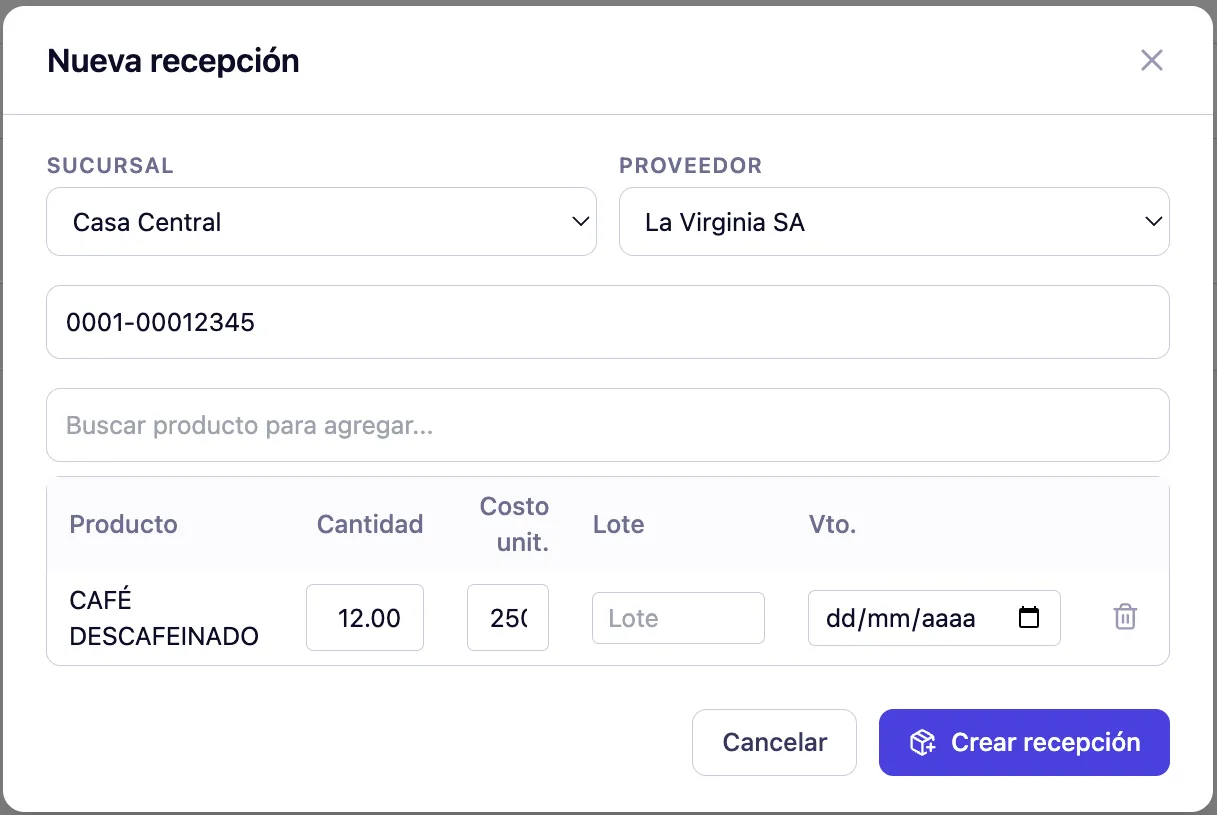
Para esta pantalla hacen falta los permisos «Ver recepciones de mercancía», «Crear recepciones de mercancía» y «Confirmar recepciones de mercancía».
Problemas frecuentes
Sección titulada «Problemas frecuentes»Al procesar con IA me dice que la inteligencia artificial no está configurada. Tu comercio usa su propia clave de IA y todavía no la cargó, o la desactivó: revisala en «Configurar IA», en el listado de pedidos. Si el mensaje dice que la IA de la plataforma no está disponible, avisale al soporte. Mientras tanto, podés cargar los productos a mano.
Al procesar con IA me dice que el servicio está saturado. El servicio de inteligencia artificial tiene mucha demanda en ese momento. El sistema ya lo reintentó solo y probó con un modelo alternativo, así que esperá unos minutos y volvé a hacer clic en «Procesar con IA»: si seguís en la pantalla, los documentos siguen cargados. Si te habías ido, el aviso te llega a la campana. Esa lectura fallida no usa créditos. Si dice que se alcanzó el límite de uso y tu comercio usa su propia clave, revisá el plan de esa cuenta.
La revisión dice que la lectura la hizo un modelo alternativo. El servicio de inteligencia artificial estaba saturado y, para no dejarte esperando, el documento lo leyó un modelo alternativo, más rápido pero menos preciso. Revisá las líneas con más cuidado antes de «Confirmar e incorporar».
La IA leyó mal una línea. La previsualización no se edita: incorporá lo leído y corregí la línea desde su ícono «Editar» en el detalle del pedido, mientras no se haya recibido. Si leyó mal casi todo, «Descartar lectura» la borra sin tocar el pedido (el crédito no vuelve, porque la lectura se hizo).
Salí de la pantalla mientras la IA leía. ¿Se perdió? No. La lectura sigue y, cuando termina, te llega un aviso a la campana. También la ves en el detalle del pedido, con el botón «Revisar». Si saliste de la previsualización sin confirmar, la lectura sigue guardada: entrá de nuevo con «Revisar» o «Cargar con IA».
No puedo aceptar la recepción de un producto con variantes. Tenés que repartir todas las unidades recibidas entre las variantes. El contador «Repartidas» tiene que llegar al total.
Recibí de más o de menos y ya confirmé. Anulá la recepción y volvé a recibirla con la cantidad correcta (ver «Anular una recepción»). Si preferís no tocar el resto, corregí la diferencia con un ajuste en Stock → Stock. Ver Stock y transferencias.
Recibí un producto en el producto equivocado del catálogo. Anulá la recepción: el producto equivocado vuelve a como estaba y la línea queda pendiente. Vinculala al producto correcto y recibila de nuevo.