

Abrir y cerrar la caja
Al empezar el turno abrís la caja declarando con cuánto arrancás. Mientras está abierta, todo lo que cobrás en el punto de venta queda registrado en esa sesión. Al terminar la cerrás contando lo que hay: el sistema compara lo contado con lo que esperaba y te muestra las diferencias.
Antes de empezar
Sección titulada «Antes de empezar»- Para abrir y cerrar la caja necesitás el permiso «Abrir, cerrar y operar sesiones de caja».
- Para registrar ingresos y egresos de efectivo, el permiso «Registrar ingresos/egresos de caja».
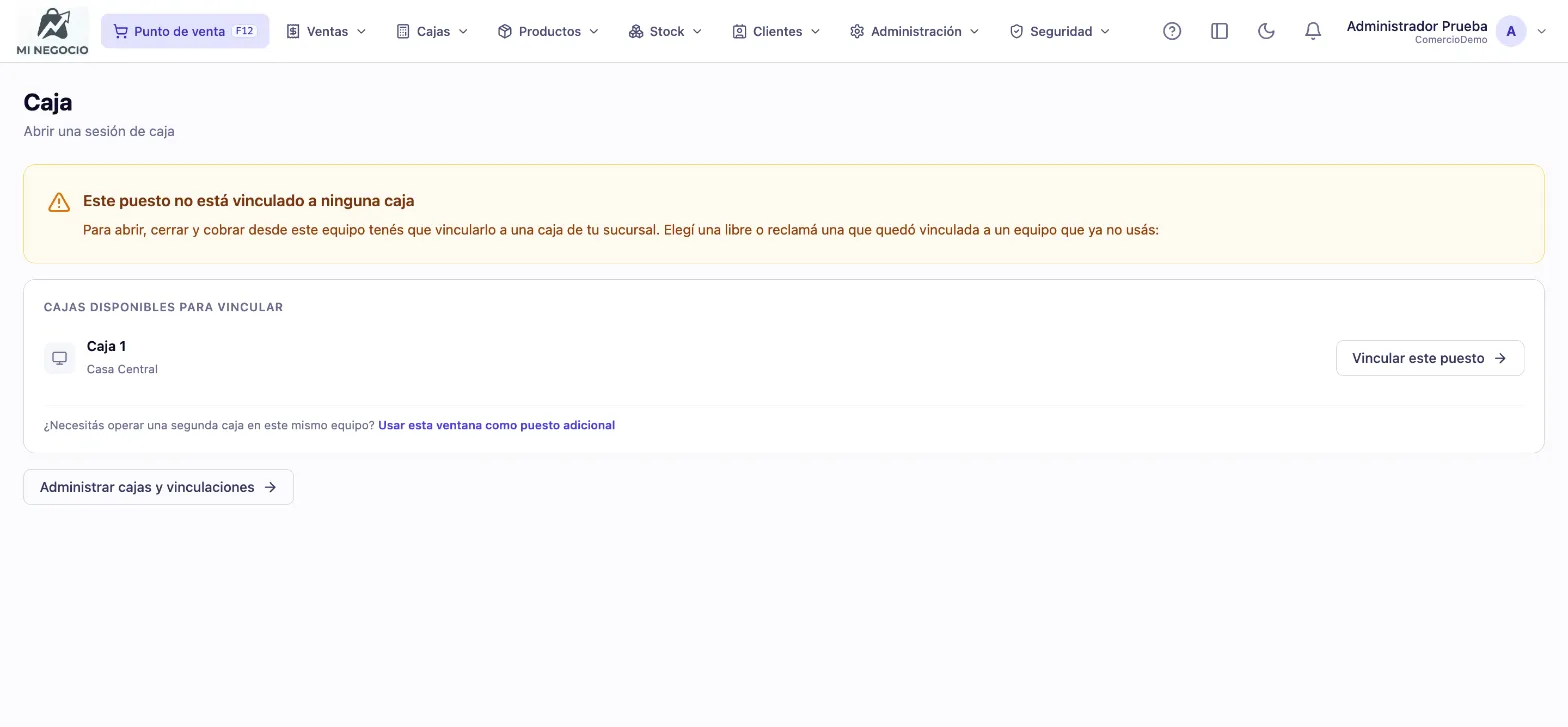
- La computadora tiene que estar vinculada a una caja de tu sucursal. La primera vez, el sistema te pide vincularla (lo ves en el primer paso).
- Si tu comercio trabaja sin módulo de caja, la pantalla dice «Módulo de caja deshabilitado» y no hace falta abrir ni cerrar nada.
Paso a paso
Sección titulada «Paso a paso»Abrir la caja
Sección titulada «Abrir la caja»- Entrá a Cajas → Apertura / Cierre de caja.
- Si aparece «Este puesto no está vinculado a ninguna caja», hacé clic en «Vincular este puesto» junto a la caja que corresponde a esta computadora y confirmá con «Vincular». Esto se hace una sola vez por equipo.
- En «Efectivo inicial (por denominación)», cargá cuántos billetes y monedas hay de cada valor. Con «Enter» pasás al siguiente.
- Si tu comercio lo pide, completá los otros medios de pago y las terminales de tarjeta (posnet). Cada campo lleva un monto o la marca «Sin movimiento». Los que faltan se resaltan en rojo.
- Revisá el «Resumen de apertura» y hacé clic en «Abrir caja». Confirmá.
Si hay valores en cero, el sistema te pide una confirmación extra antes de abrir.
Registrar un ingreso o un egreso de efectivo
Sección titulada «Registrar un ingreso o un egreso de efectivo»Sirve, por ejemplo, para un retiro de efectivo o para dejar cambio en la caja. Funciona sólo con la caja abierta.
- Entrá a Cajas → Ingreso/Egreso. Podés hacerlo desde cualquier pantalla.
- Elegí el «Tipo» (Ingreso o Egreso), el «Motivo» y el «Importe (Efectivo)».
- Hacé clic en «Registrar».
Los movimientos son siempre en efectivo. Si el motivo requiere control de tesorería y tu comercio lo configuró, se imprime un ticket de retiro con un código para que tesorería lo confirme en Cajas → Recepción de Retiros.
Cerrar la caja
Sección titulada «Cerrar la caja»- Antes de cerrar, emití o descartá las ventas que quedaron a medio hacer en el punto de venta. Con ventas en borrador la caja no se puede cerrar.
- Entrá a Cajas → Cierre de caja, o a Cajas → Apertura / Cierre de caja y hacé clic en «Cerrar caja».
- En «Efectivo final (por denominación)», contá los billetes y monedas.
- Completá los otros medios de pago y las terminales de tarjeta que pida tu comercio, con su monto o «Sin movimiento».
- Hacé clic en «Cerrar y arquear».
- Revisá el resumen final y hacé clic en «Volver a apertura».
El arqueo es a ciegas: mientras contás no ves cuánto debería haber. Recién en el resumen final aparecen, por cada medio de pago y cada terminal, lo esperado, lo contado y la diferencia. La diferencia total se muestra en verde si cuadra, en amarillo si sobra y en rojo si falta.
Ver si falta o sobra efectivo entre un turno y otro
Sección titulada «Ver si falta o sobra efectivo entre un turno y otro»Entre el cierre de una caja y la apertura siguiente no hay movimientos: el efectivo que se contó al cerrar es el que quedó en el cajón, y es el que tendría que encontrar quien abre. Si tenés el permiso «Ver la diferencia de efectivo entre la apertura y el cierre anterior de la caja», en Cajas → Cajas cerradas aparece la columna «Dif. cierre anterior»:
- Arriba, la diferencia entre el efectivo con el que se abrió la caja y el que se contó al cerrarla la vez anterior: en rojo con «−» si falta, en verde con «+» si sobra, y $0 si coincide.
- Abajo, más chico y en gris, el efectivo de ese cierre anterior, para no confundirlo con la diferencia.
- Se ve en las cajas abiertas y en las cerradas. En la primera sesión de una caja aparece «—»: no hay un cierre anterior con el que comparar.
Hacé clic en la diferencia para ver el detalle por billete y moneda: cuántos había al cerrar (en gris) y cuántos al abrir, con quién cerró, quién abrió y cuándo. Las filas que no coinciden quedan resaltadas, y «Ver la sesión anterior» abre la sesión del cierre. Lo mismo está en la pestaña «Cierre anterior» de «Ver detalle».
Compara sólo el efectivo: los otros medios de pago y las terminales de tarjeta no pasan de un turno al otro. Y no cambia el arqueo a ciegas: compara dos conteos que ya se hicieron, sin mostrar lo esperado de la caja abierta.
Sin conexión
Sección titulada «Sin conexión»Si se corta internet, la caja se opera igual desde el equipo vinculado a ella: podés abrirla, registrar ingresos y egresos y cerrarla. Todo queda guardado en el equipo y se envía solo, en orden con las ventas, cuando vuelve la conexión.
El conteo del cierre se registra en el momento, pero el arqueo con las diferencias recién se ve cuando el cierre llega al sistema: mientras la caja está abierta el sistema no muestra lo esperado, y sin conexión todavía no tiene todas las ventas. El ticket de retiro de un egreso hecho sin conexión no se reimprime desde la caja hasta que se envía.
Problemas frecuentes
Sección titulada «Problemas frecuentes»No puedo cerrar la caja. Seguramente hay ventas en borrador en esta computadora. Hacé clic en «Ir al Punto de Venta», emitilas o descartalas, y volvé a intentar.
Dice «Esta caja ya posee una sesión activa». Otra persona ya abrió esa caja. La pantalla muestra quién y cuándo. Una caja admite una sola sesión abierta a la vez, y cada cajero puede tener una sola sesión abierta.
Dice «Tu sesión está abierta en otra caja». Abriste la caja en otra computadora. La apertura y el cierre se hacen desde el equipo vinculado a esa caja.
La caja de esta computadora aparece vinculada a otro equipo. Pasa si se usó una ventana privada o un puesto adicional que después se cerró: el sistema la toma por otra computadora. Si la caja no está abierta, aparece en la lista con «Vinculada a …» y el botón «Reclamar para este puesto»; confirmá y queda en esta computadora. Si el otro equipo sigue en uso, va a tener que elegir otra caja.
No hay cajas disponibles para vincular. Todas las cajas de tu sucursal están abiertas en otro equipo. Cerrá la caja desde ese equipo o pedile a un administrador que la desvincule.
¿Puedo manejar dos cajas desde la misma computadora? Sí. En la pantalla de vinculación usá «Usar esta ventana como puesto adicional» y vinculá esa ventana a la otra caja.
¿Dónde veo las cajas que ya se cerraron? En Cajas → Cajas cerradas, si tenés el permiso «Ver sesiones y arqueos de caja».
No veo la columna «Dif. cierre anterior». Necesitás además el permiso «Ver la diferencia de efectivo entre la apertura y el cierre anterior de la caja». Los perfiles «Administrador» lo tienen; al resto se lo suma un administrador desde Perfiles.