Puesta en marcha
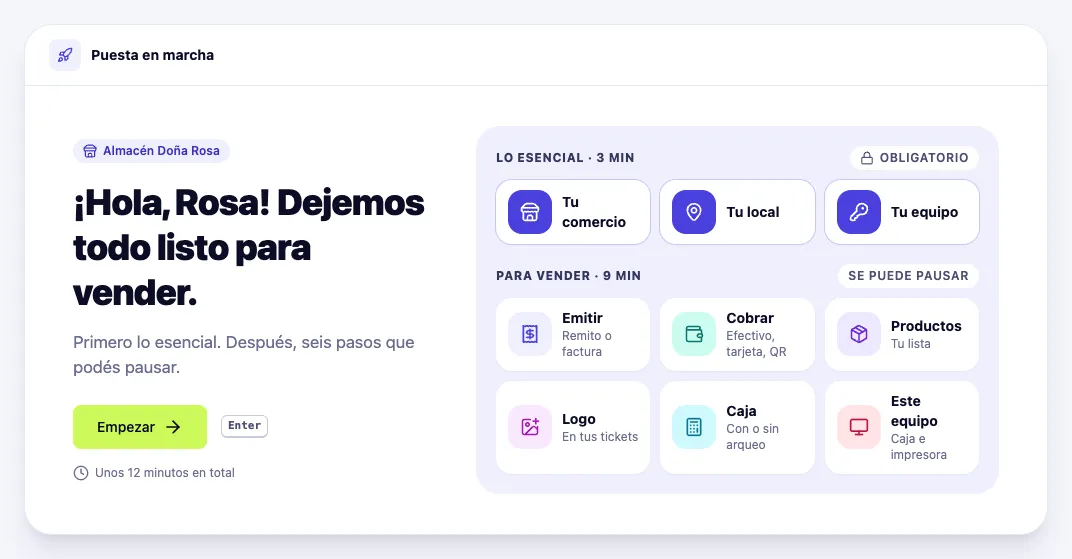
La primera vez que entrás a un comercio nuevo te recibe la puesta en marcha: un asistente a pantalla completa que deja todo listo para vender. Tiene dos tramos.
- Lo esencial (obligatorio, unos 3 minutos): los datos de tu comercio, tu local y la contraseña de tu equipo. Hasta completarlo no se puede operar.
- Para vender (se puede pausar): cómo vas a emitir, cómo te pagan, tus productos, tu logo, la caja y esta PC.
Lo esencial
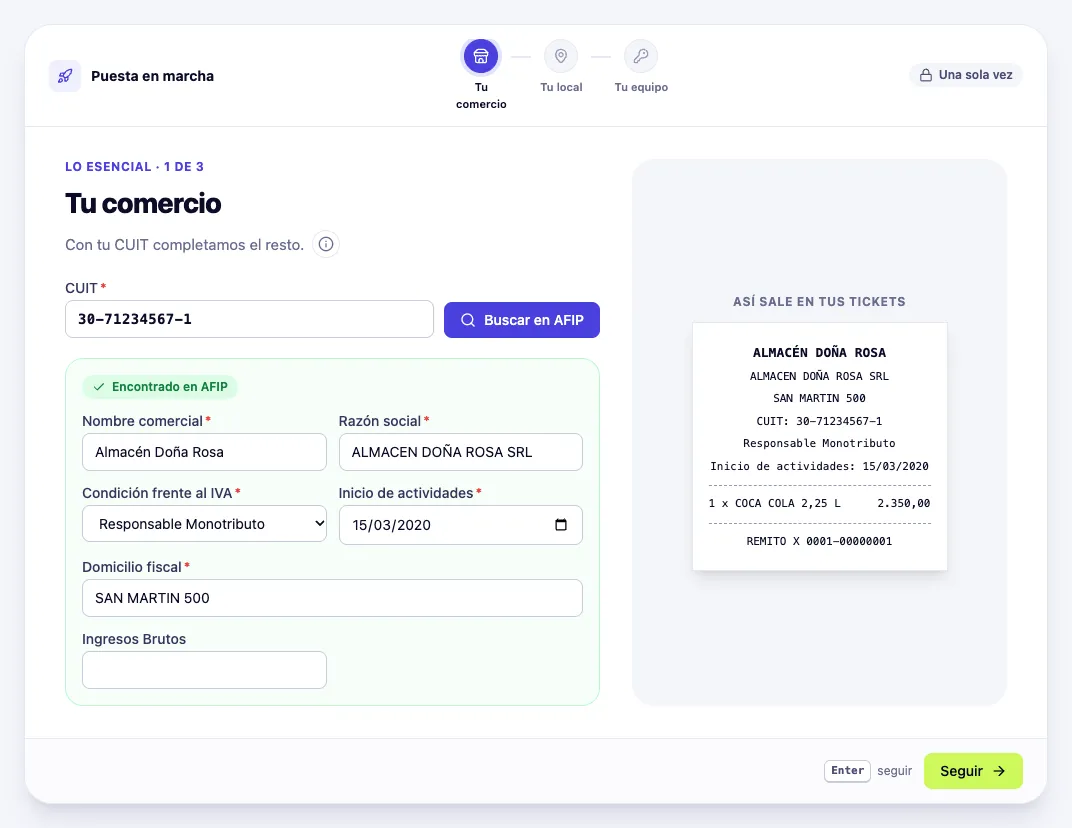
Sección titulada «Lo esencial»- Tu comercio. Escribí el CUIT y tocá «Buscar en AFIP»: si el sistema puede consultar el padrón, trae la razón social, el domicilio fiscal, la condición frente al IVA y el inicio de actividades, y con «Usar estos datos» los completa (también la provincia, la localidad y el código postal del local). Todos se pueden corregir después. A la derecha ves cómo salen esos datos en tus tickets.
- Tu local. El nombre y el domicilio del local donde atendés. Si queda en el domicilio fiscal, dejá prendido «Queda en el domicilio fiscal» y no tenés que escribirlo de nuevo.
- La contraseña de tu equipo. Es la que van a usar los empleados que sumes. Escribila o tocá «Generar una». Si es la misma que la tuya te avisamos, pero podés dejarla así.
- Tocá «Guardar y seguir».
Si entrás con un usuario que no es el administrador antes de que esto esté hecho, ves «Configuración inicial pendiente»: quien administra el comercio tiene que completarlo.
Para vender
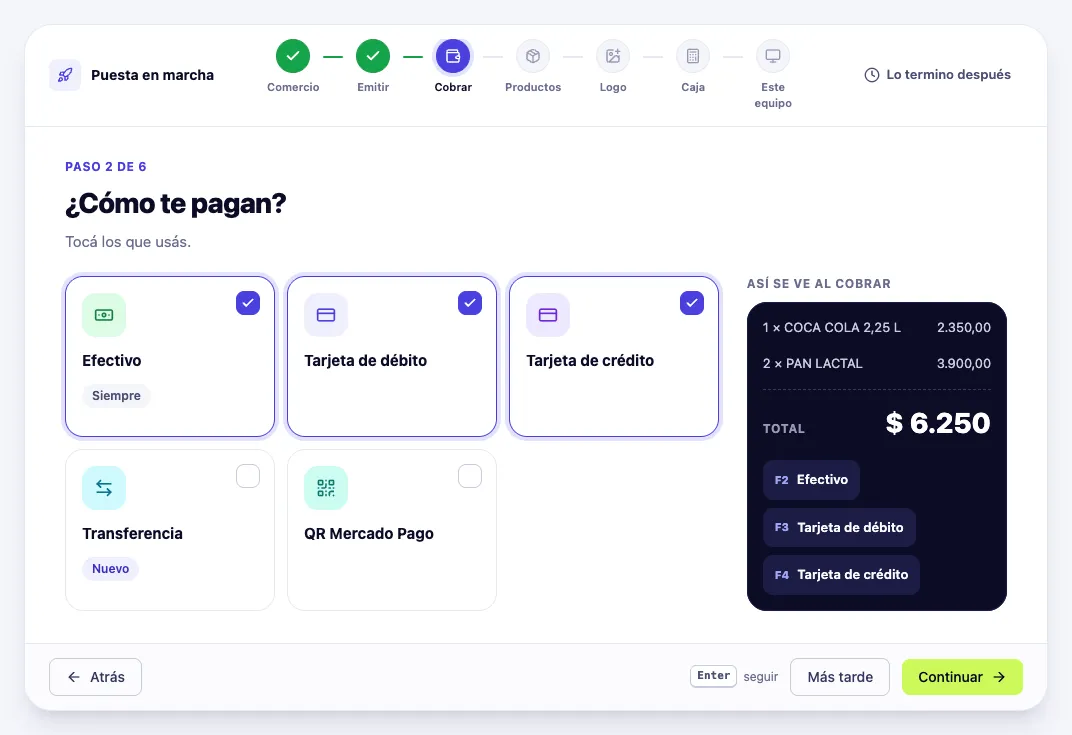
Sección titulada «Para vender»Cada paso muestra una pregunta con tarjetas grandes. Elegís con el mouse o con el teclado (1, 2… para elegir y Enter para seguir). «Más tarde» deja el paso para después y pasa al siguiente.
| Paso | Qué decidís |
|---|---|
| Emitir | Si seguís con Remito o configurás la factura electrónica (te lleva al asistente de ARCA y desde ahí volvés) |
| Cobrar | Los medios con los que te pagan. El efectivo está siempre; la transferencia se crea si la elegís. Si elegís el QR de Mercado Pago, conectás la cuenta ahí mismo (abajo) |
| Productos | Subir la lista de tu sistema anterior (Excel o CSV), cargar uno a mano o dejarlo para más tarde (abajo) |
| Logo | La imagen que sale arriba de tus tickets (opcional) |
| Caja | Vender sin abrir caja, o abrir con un fondo y cerrar contando |
| Este equipo | Qué caja es esta PC y si tiene impresora de tickets. Sin impresora, el comprobante sale en PDF; con una, la conectás ahí mismo (abajo) |
En Cobrar, lo que tu plan no incluye (por ejemplo, la cuenta corriente en el plan gratis) aparece con un candado y el plan desde el que está: tocalo para ver cómo sumarlo.
Los pasos del comercio los ve cualquier usuario, pero sólo los cambia quien tiene el permiso de cada uno; el resto ve «Lo decide quien administra el comercio». Este equipo es de cada PC: cada cajero lo completa en la suya.
Conectar Mercado Pago
Sección titulada «Conectar Mercado Pago»Si en Cobrar elegís el QR de Mercado Pago, al tocar «Continuar» sigue Conectemos Mercado Pago:
- Vinculá tu cuenta. Tocá «Conectar con Mercado Pago», autorizá a FlexiControl en Mercado Pago y volvés solo al asistente.
- Asigná las cajas. Cada caja cobra contra una caja de tu cuenta de Mercado Pago: «Asignar las cajas» te lleva a elegirlas y «Volver a la puesta en marcha» te trae de vuelta. Si en Mercado Pago todavía no tenés locales y cajas, «Crear locales y cajas en Mercado Pago» abre esa sección de su panel.
Con «Lo conecto después» seguís igual: el QR no aparece en el punto de venta hasta que esté conectado, y los demás medios se cobran normalmente.
Subir tu lista de productos
Sección titulada «Subir tu lista de productos»Si en Productos elegís «Subo mi lista», arrastrá el archivo que exporta tu sistema anterior (.xlsx, .xls o .csv) o tocá para elegirlo, y después Analizar mi lista.
- Así entendimos tu lista. Cada columna de tu archivo, adónde va y un ejemplo. Si la leyó la IA, abajo del ejemplo está el porqué. Para cambiar una, tocá «Va a» y elegí otra; «No se usa» la deja afuera.
- Nos falta saber. Si los precios ya tienen el IVA (ves cómo queda el primer producto con cada respuesta) y, si tu lista no trae stock, si querés vender igual.
- Tocá Ver cómo quedan: se abre la previsualización de la importación. Revisala y tocá «Importar»; al terminar, «Seguir con la puesta en marcha» te lleva al paso siguiente.
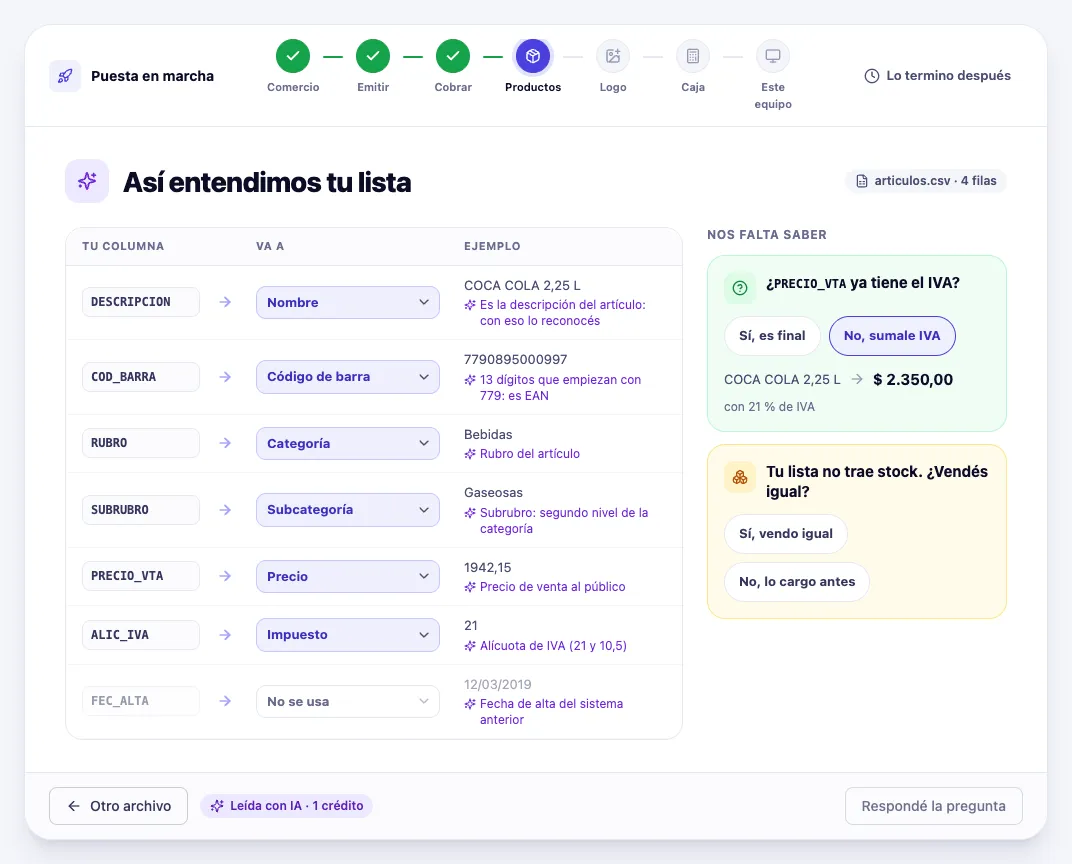
No hace falta que los nombres de las columnas estén en la primera fila: si arriba hay un título o la fecha, se buscan solos. Las filas de totales o subtotales y las combinadas a lo ancho (como un título de rubro) se dejan afuera.
Leerla con IA usa un crédito de tu plan, sin importar cuántas filas tenga el archivo. Sin créditos o sin IA, la lista se lee igual por los nombres de las columnas y la revisás en la misma pantalla.

Conectar la impresora de tickets
Sección titulada «Conectar la impresora de tickets»Si en Este equipo elegís «Sí, una térmica», el asistente te acompaña en la misma pantalla. Antes tiene que estar elegida la caja de esta PC, arriba de la pregunta.
- Instalá el agente. Descargalo, abrilo como administrador y volvé: lo detecta solo. Es para Windows. Si el navegador pregunta si el sitio puede usar las aplicaciones de este dispositivo, tocá «Permitir» (abajo).
- Impresora y papel. Elegí la ticketera de la lista y el ancho del rollo: 58 u 80 mm.
- Imprimí una prueba. Sale un ticket con el nombre de tu comercio. Si salió bien, tocá «Sí».
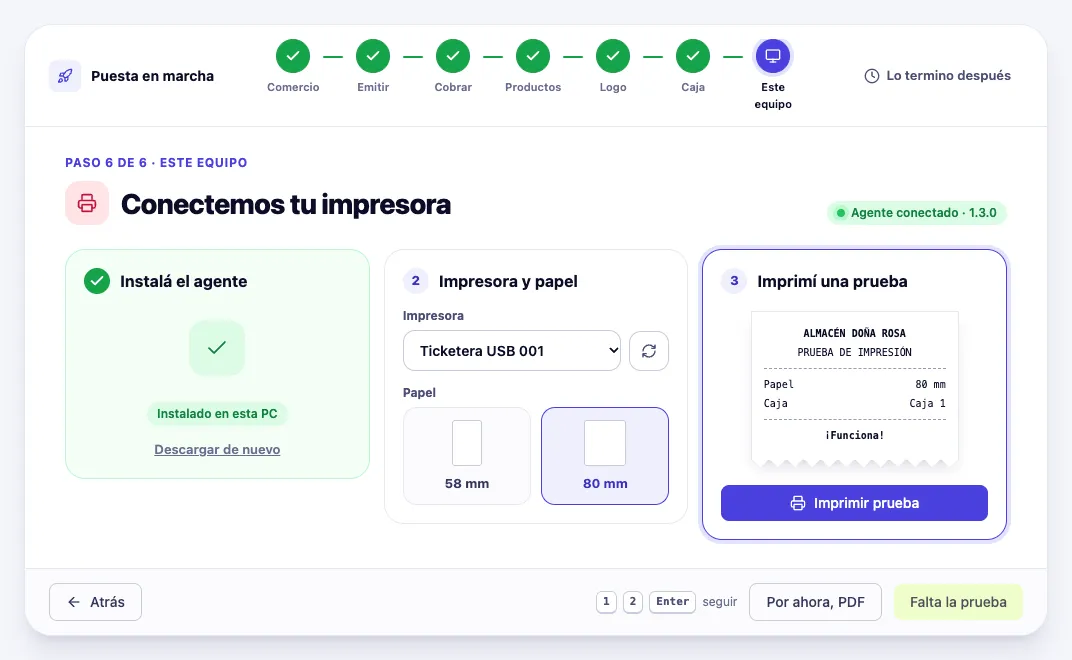
Con «Sí», la caja de esta PC pasa a imprimir los comprobantes por la ticketera, y el PDF queda como alternativa. Si tu usuario no puede cambiar la impresión, la prueba vale igual y te dice quién tiene que terminarlo. Si no salió, revisá que esté encendida y con papel, y probá con el otro ancho.
Pausarla y retomarla
Sección titulada «Pausarla y retomarla»- «Lo termino después», arriba a la derecha, la cierra y no se vuelve a abrir sola.
- Mientras no la pospongas, se abre sola una vez cada vez que iniciás sesión, en el primer paso que falta.
- Hasta terminarla, en el inicio hay una tarjeta con el progreso («3 de 6») y el botón «Seguir», y en el menú de tu usuario está «Puesta en marcha».
- Si un paso se resuelve por otro lado (por ejemplo, configurás ARCA desde el menú), se marca solo.

Al terminar: la venta de prueba
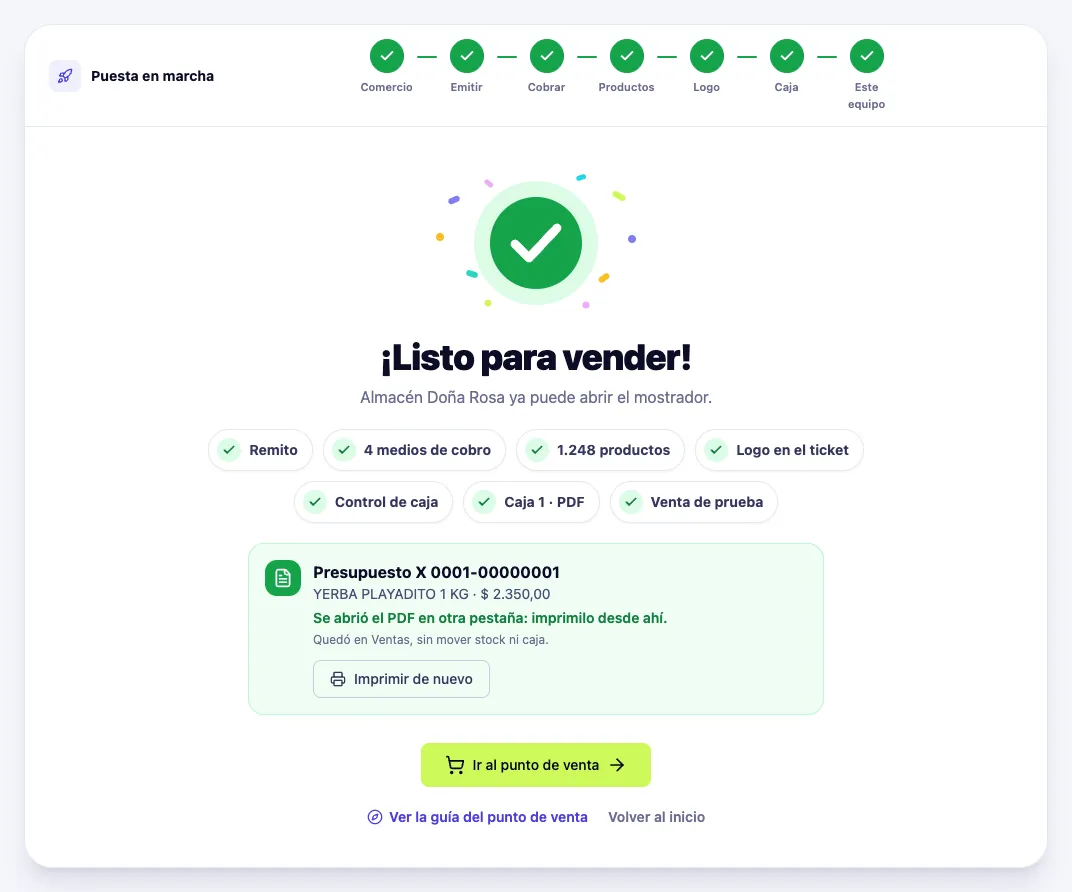
Sección titulada «Al terminar: la venta de prueba»Al terminar ves «¡Listo para vender!» con lo que quedó configurado: con qué emitís, cuántos medios de cobro tenés, cuántos productos importaste y cómo sale el comprobante en esta PC.
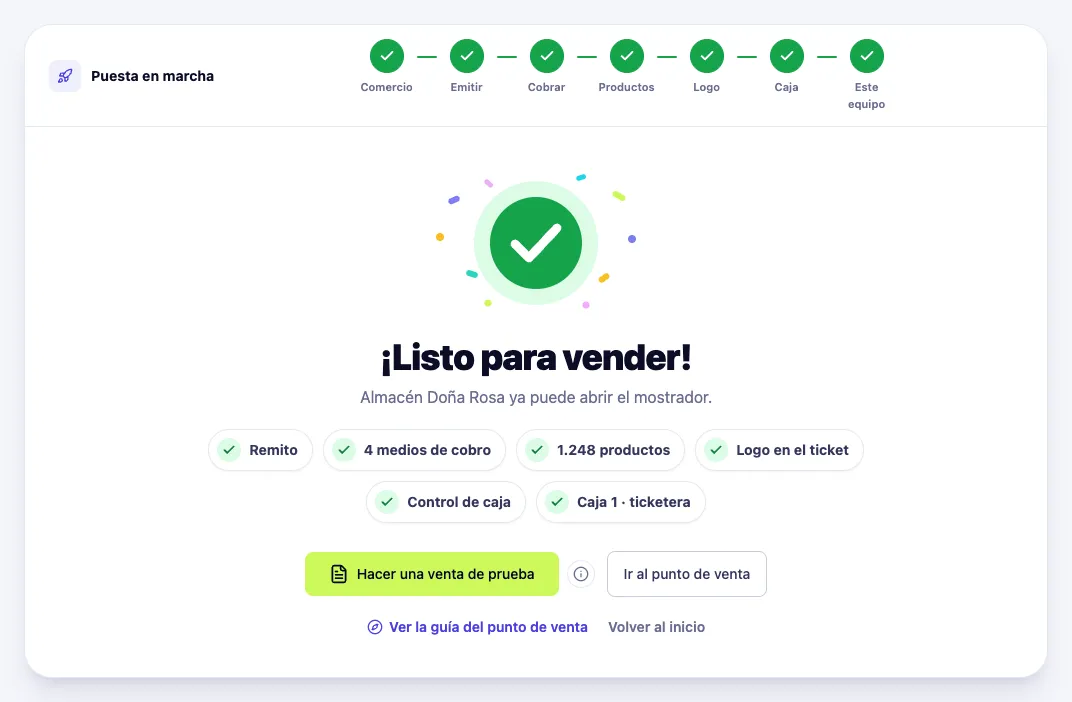
- Hacer una venta de prueba. Se hace con un Presupuesto del primer producto que cargaste: sale por la impresora de esta PC (o como PDF), queda en Ventas y no mueve stock ni caja. Sirve para ver cómo sale tu comprobante. Si el navegador no deja abrir el PDF, tocá «Ver el PDF».
- Ir al punto de venta. La primera vez que entrás te ofrece su guía. Ver la guía del punto de venta la arranca directamente: te muestra dónde buscar productos, elegir el cliente y el comprobante, y cobrar.