

Configurar la facturación electrónica con ARCA
Para emitir facturas electrónicas, FlexiControl necesita un certificado digital a nombre de tu empresa, autorizado en ARCA para el servicio de Facturación Electrónica, y un punto de venta habilitado para web services en cada sucursal. El trámite se reparte entre FlexiControl y la página de ARCA, y un asistente de 8 pasos te guía en todo. El certificado se tramita una sola vez y dura dos años. Al terminar, cada factura sale con su CAE y el código QR fiscal.
Antes de empezar
Sección titulada «Antes de empezar»-
Mientras no la configures, vendés con remito, que no es un comprobante fiscal. Los comercios que se dan de alta desde el 13/10/2026 arrancan así: sin ARCA configurada una factura no se puede emitir.
-
Para ver la pantalla y verificar la configuración alcanza con el permiso «Ver configuración de facturación electrónica». Para generar el CSR, subir el certificado y asignar los puntos de venta hace falta «Configurar facturación electrónica (certificado y puntos de venta)».
-
Tené a mano la clave fiscal del titular del CUIT de la empresa, de nivel 3 o superior.
-
El CUIT y la «Condición fiscal (emisor)» tienen que estar cargados en Administración → General → Empresa. La facturación toma el CUIT de ahí y no se puede cambiar desde la pantalla de ARCA. Si falta, la pantalla te avisa y no deja generar el CSR.
El asistente
Sección titulada «El asistente»Entrá a Administración → ARCA → Facturación electrónica. Mientras la facturación no está configurada, la pantalla abre el asistente en el primer paso que te falta: si retomás un trámite a medias, no empezás de nuevo.
- Arriba están los 8 pasos. Te movés con «Anterior» y «Siguiente», o con un clic en cualquier paso. El último, «Confirmación», se habilita recién cuando la verificación sale bien.
- Los pasos que se hacen en ARCA traen capturas de referencia. La página de ARCA puede verse un poco distinta.
- Conviene trabajar con dos pestañas: una con FlexiControl y otra con ARCA.
Paso a paso
Sección titulada «Paso a paso»1. Entrá a Administración de Certificados Digitales (en ARCA)
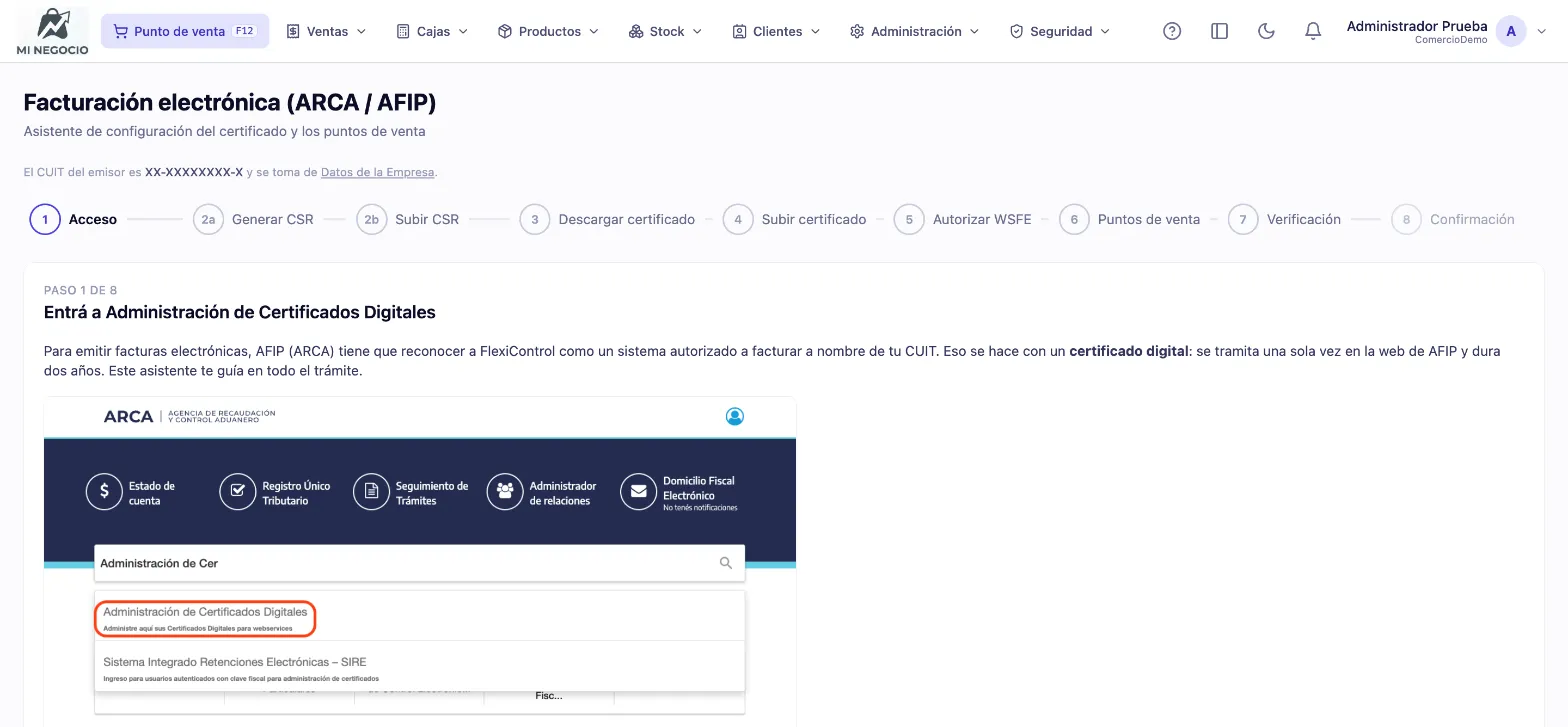
Sección titulada «1. Entrá a Administración de Certificados Digitales (en ARCA)»- Entrá a arca.gob.ar con la clave fiscal del titular del CUIT.
- En el buscador de la página de inicio escribí «Administración de Certificados Digitales» y elegí la opción que dice «Administre aquí sus Certificados Digitales para webservices».
- Dejá esa pestaña abierta: la vas a usar en los pasos siguientes.
2a. Generá el pedido de certificado (en FlexiControl)
Sección titulada «2a. Generá el pedido de certificado (en FlexiControl)»- En el paso «Generar CSR» del asistente, hacé clic en «Generar y descargar el CSR». FlexiControl crea la clave privada de tu empresa, que queda guardada cifrada y nunca sale del sistema, y descarga el archivo flexicontrol-arca.csr.
- Si ya lo habías generado, usá «Descargar el CSR generado» para bajarlo de nuevo.
«Generar uno nuevo» sólo hace falta para renovar el certificado o si el trámite en ARCA quedó a medias con otro CSR. Cada CSR nuevo reemplaza la clave, así que el certificado que tenías cargado deja de servir.
2b. Subí el CSR (en ARCA)
Sección titulada «2b. Subí el CSR (en ARCA)»- En «Administración de Certificados Digitales», si representás a más de un contribuyente, elegí el CUIT de la empresa.
- Hacé clic en «Agregar alias».
- En «Alias» escribí el nombre que te muestra el asistente: flexicontrol seguido del CUIT.
- En «Archivo» elegí el flexicontrol-arca.csr y confirmá con «Agregar alias».
3. Descargá el certificado (en ARCA)
Sección titulada «3. Descargá el certificado (en ARCA)»- En la lista de alias, hacé clic en «Ver» en el que acabás de crear.
- Con el certificado en estado «VALIDO», hacé clic en el ícono de la columna «Descargar». Se descarga un archivo terminado en .crt.
4. Subí el certificado (en FlexiControl)
Sección titulada «4. Subí el certificado (en FlexiControl)»- En el paso «Subir certificado», hacé clic en «Elegir el archivo del certificado» y elegí el .crt. También se aceptan archivos .pem y .cer.
- Se sube apenas lo elegís. FlexiControl controla que corresponda a la clave del paso 2a y al CUIT de la empresa. Si está todo bien, aparece «Certificado cargado» con su fecha de vencimiento.
5. Autorizá la facturación electrónica (en ARCA)
Sección titulada «5. Autorizá la facturación electrónica (en ARCA)»El certificado identifica a FlexiControl, pero además hay que autorizarlo a usar el servicio de Facturación Electrónica (WSFE).
- En el buscador de ARCA escribí «Administrador de Relaciones» y elegí «Administrador de Relaciones de Clave Fiscal». Hacé clic en «Nueva Relación».
- En «Representado», si representás a más de un contribuyente, elegí el CUIT de la empresa. En «Servicio», hacé clic en «Buscar» y elegí ARCA → WebServices → Facturación Electrónica. No la confundas con «Factura Electrónica con Detalle - MTXCA» ni con la de exportación.
- En «Representante», hacé clic en «Buscar» y, en «Computador Fiscal», elegí el alias del paso 2b. El campo «CUIT/CUIL/CDI Usuario» dejalo vacío.
- Hacé clic en «Confirmar». Revisá que en «Representante» diga «Computador Fiscal identificado como» y el nombre de tu alias, y volvé a hacer clic en «Confirmar» para crear la relación.
La autorización puede tardar unos minutos en funcionar.
6. Asigná el punto de venta de cada sucursal (en ARCA y en FlexiControl)
Sección titulada «6. Asigná el punto de venta de cada sucursal (en ARCA y en FlexiControl)»Cada sucursal factura con su propio punto de venta: una sucursal sin punto de venta no puede emitir facturas electrónicas, y no toma el de otra. El punto de venta tiene que estar dado de alta en ARCA para web services: los de «Factura en línea» o de controlador fiscal no sirven.
- En ARCA, buscá «Administración de puntos de venta y domicilios», elegí la empresa y entrá a «A/B/M de Puntos de venta».
- Si ya tenés uno para web services que no usa otro sistema, podés asignar ese número. Si no, dalo de alta con el botón «+»: en «Número», uno que no uses en otro sistema; en «Nombre de fantasía», el de la sucursal, y en «Domicilio», el del local. En «Sistema» elegí «Factura Electrónica - Monotributo - Web Services» si sos monotributista, o «RECE para aplicativo y web services» si sos responsable inscripto. Repetilo por cada sucursal.
- En el asistente, la tabla muestra tus sucursales activas. En cada una escribí el número que diste de alta en ARCA y hacé clic en «Guardar». La columna «Asignado» pasa a mostrar el tilde.

El número tiene que coincidir exactamente con el de ARCA, y no puede estar asignado a dos sucursales. Los puntos de venta también se administran desde Administración → ARCA → Puntos de Venta.
7. Verificá la configuración (en FlexiControl)
Sección titulada «7. Verificá la configuración (en FlexiControl)»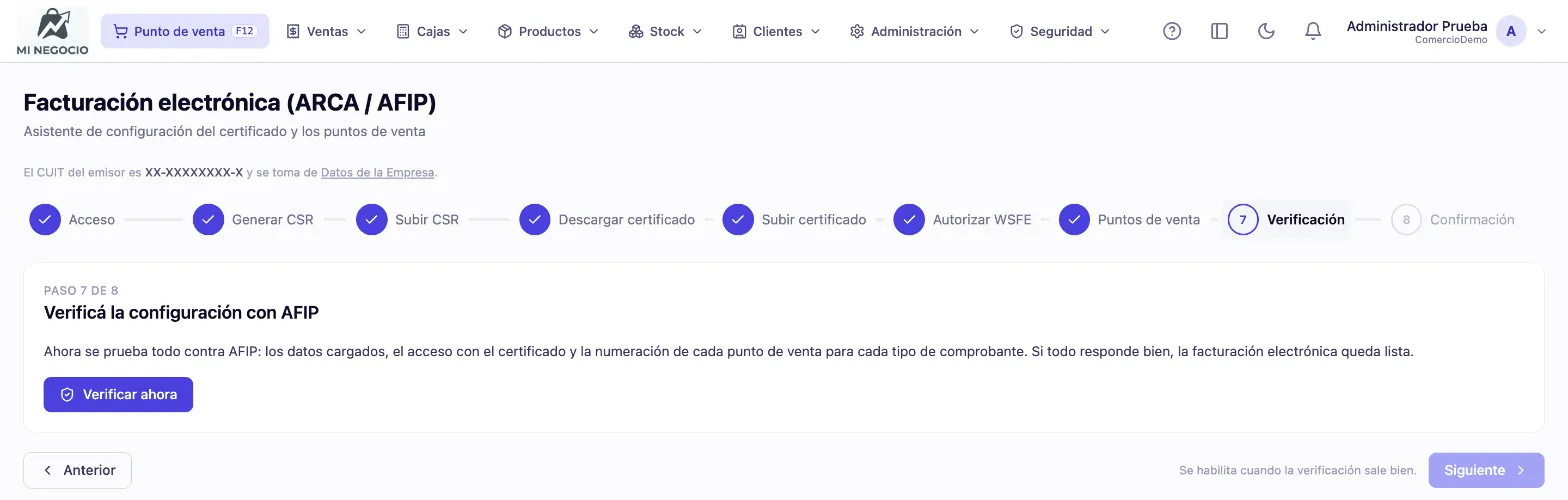
- En el paso «Verificación», hacé clic en «Verificar ahora». FlexiControl prueba los datos cargados, el acceso a ARCA con el certificado y la numeración de cada punto de venta, sin emitir ningún comprobante.
- Revisá el resultado: en «Datos cargados» tiene que estar todo tildado, «Acceso a AFIP con el certificado (WSAA)» tiene que decir «OK» y la tabla de numeración muestra, para cada punto de venta y tipo de comprobante, el último número autorizado y el próximo.
- Si algo falla, el asistente te indica qué paso revisar. Corregilo y hacé clic en «Verificar de nuevo».
8. Confirmación
Sección titulada «8. Confirmación»Con la verificación en verde se habilita «Siguiente». En la confirmación, hacé clic en «Finalizar». Desde ese momento, la pantalla muestra «La facturación electrónica está configurada», con el vencimiento del certificado, la fecha de la última verificación y los botones «Verificar ahora» y «Abrir el asistente».
Si hasta ahora vendías con remito, la confirmación muestra «Vender con factura electrónica desde ahora», ya tildado. Con «Finalizar», las ventas pasan a salir con factura, y la letra (A, B o C) la elige el sistema según tu condición de IVA y la del cliente. Si preferís seguir con remito, destildalo; lo podés cambiar después en Administración → ARCA → Matriz de emisión.
Problemas frecuentes
Sección titulada «Problemas frecuentes»La verificación dice «Acceso a AFIP con el certificado (WSAA): no disponible». Casi siempre falta la autorización del paso 5, o se acaba de hacer. ARCA puede tardar unos minutos en activarla: esperá un rato y hacé clic en «Verificar de nuevo».
En la tabla de numeración, un punto de venta dice «error». Ese número no existe en ARCA o no es para web services. Revisá el número asignado a la sucursal en el paso 6.
Al subir el certificado dice que no corresponde a la clave privada generada. Subiste un certificado hecho con otro .csr. Descargá desde ARCA el certificado del alias al que le subiste el último .csr que generó FlexiControl.
Aparece un aviso en rojo de que el certificado es de otro CUIT. El certificado se tramitó con un CUIT distinto del cargado en Empresa. ARCA va a rechazar las facturas: corregí el CUIT de la empresa o tramitá el certificado con el CUIT correcto.
Al facturar dice «Falta verificar la conexión con ARCA». Entrá a Administración → ARCA → Facturación electrónica y hacé clic en «Verificar ahora». Con la verificación en verde ya podés facturar.
Al facturar dice que la sucursal no tiene punto de venta de ARCA. Cada sucursal factura sólo con el suyo. Dale de alta uno para web services en ARCA con el domicilio del local, asignáselo en el paso 6 del asistente y volvé a verificar.
¿Qué pasa si falla algo al facturar? La venta no se emite y no mueve stock, caja ni cuenta corriente. El mensaje dice qué falta, por ejemplo el certificado, el punto de venta o la verificación.
Se me vence el certificado. ¿Cómo lo renuevo? Cuando faltan 30 días o menos, la pantalla te avisa. Hacé clic en «Abrir el asistente», generá un CSR nuevo con «Generar uno nuevo» en el paso 2a y seguí los pasos hasta verificar. Apenas generás el CSR nuevo, el certificado anterior deja de servir, así que hacé el trámite completo de una vez.