

Importar clientes desde Excel
Si tenés tus clientes en una planilla, por ejemplo exportada de otro sistema, los podés cargar todos juntos. La misma importación sirve para actualizar clientes que ya existen. Antes de grabar, el sistema te muestra qué va a pasar con cada fila.
Antes de empezar
Sección titulada «Antes de empezar»- Necesitás el permiso «Importar clientes desde Excel». Además, «Crear clientes» para dar de alta clientes nuevos y «Editar clientes» para actualizar los que ya existen.
- Las columnas de cuenta corriente sólo se importan si tenés «Ver y editar la cuenta corriente en la ficha del cliente». Sin ese permiso, se ignoran y la vista previa te lo avisa.
- Si en la planilla usás listas de precios, condiciones de pago o condiciones de IVA, tienen que existir en el sistema con el mismo nombre.
Paso a paso
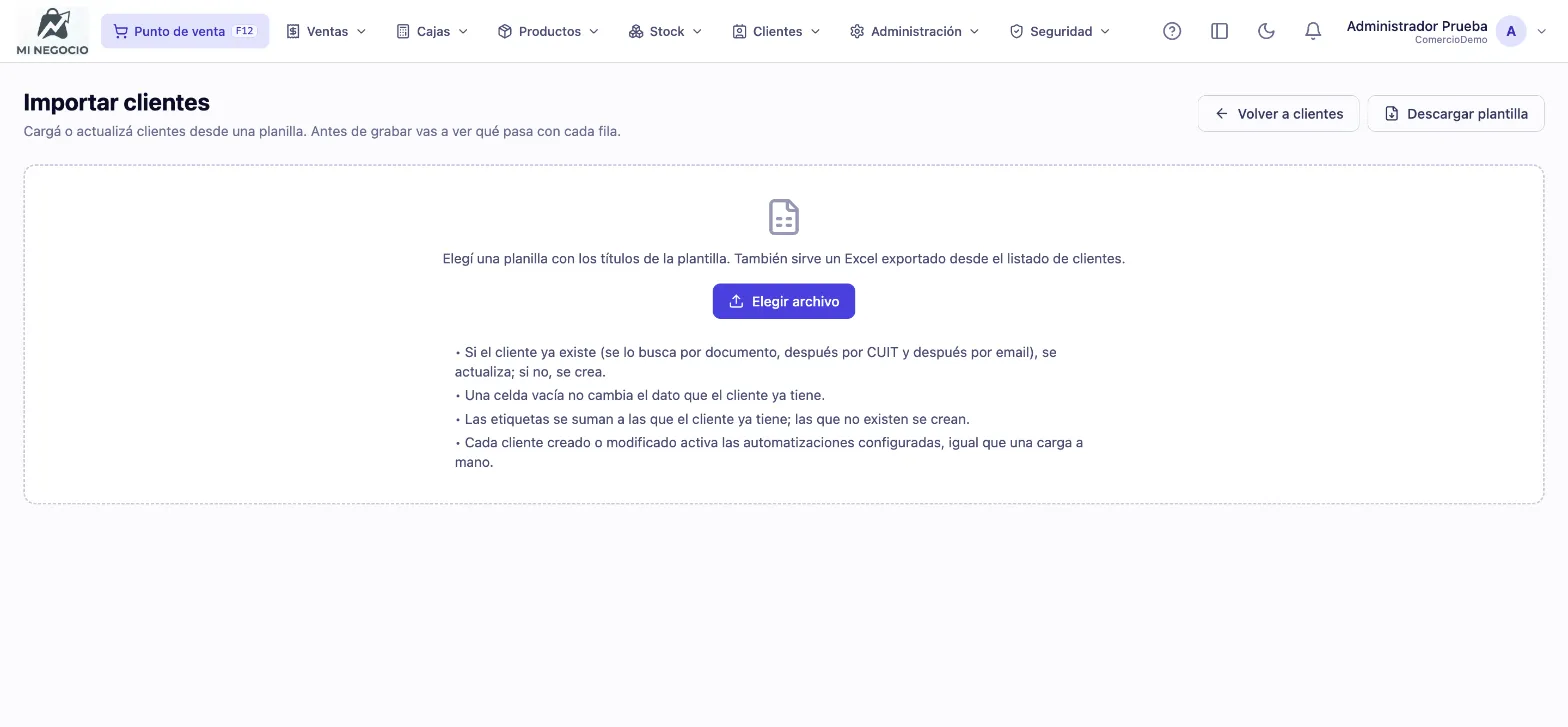
Sección titulada «Paso a paso»- Entrá a Clientes → Clientes y hacé clic en «Importar desde Excel».
- Hacé clic en «Descargar plantilla». El archivo trae una hoja «Clientes» con los títulos de las columnas y una hoja «Instrucciones». También sirve un Excel descargado con «Exportar a Excel» desde el listado de clientes, que usa las mismas columnas.
- Completá una fila por cliente. Las columnas pueden ir en cualquier orden y las que no uses se pueden borrar.
- Volvé a la pantalla de importación y hacé clic en «Elegir archivo». Acepta planillas .xlsx, .xls o .csv, de hasta 5.000 filas.
- Revisá la vista previa. Las tarjetas «Nuevos», «Se actualizan», «Sin cambios» y «Con error» dicen cuántas filas hay de cada tipo; haciendo clic en una, la tabla muestra sólo esas. En «Detalle» ves qué cambia en cada cliente o cuál es el error.
- Hacé clic en «Confirmar importación». Si hay filas con error, antes tildá «Omitir las … fila(s) con error e importar el resto», o corregí el archivo y cargalo de nuevo con «Elegir otro archivo».
Al terminar aparece «Importación terminada», con cuántos clientes se crearon y cuántos se actualizaron, y volvés al listado de clientes.
Cómo se interpreta la planilla
Sección titulada «Cómo se interpreta la planilla»- Cliente nuevo o existente. Si el cliente ya existe, se actualiza; si no, se crea. Se lo busca primero por documento, después por CUIT y después por email. En la vista previa, la fila dice «Existe: …» y por qué dato se lo encontró.
- Celdas vacías. Una celda vacía no cambia el dato que el cliente ya tiene. Para un cliente nuevo, el nombre es obligatorio.
- Datos fiscales. La condición de IVA es obligatoria. Si no es Consumidor Final, también el CUIT; si es Consumidor Final, el DNI o el CUIT.
- Tipo de documento. DNI o Pasaporte. El CUIT o CUIL va en la columna «CUIT»; si viene como documento, el sistema lo pasa solo a esa columna.
- Etiquetas. Separadas por coma. Se suman a las que el cliente ya tiene, y las que no existen se crean: la vista previa te avisa cuáles se van a crear.
- Sí o No. Las columnas «Activo», «Cuenta corriente» y «Crédito sin límite» se completan con Sí o No.
- Fecha de nacimiento. Con el formato DD/MM/AAAA.
- Columnas desconocidas. Las columnas que el sistema no reconoce no se importan, y la vista previa te dice cuáles son.
Cada cliente creado o modificado dispara las automatizaciones que tenga configuradas tu comercio, igual que una carga a mano.
Columnas de la plantilla
Sección titulada «Columnas de la plantilla»«Nombre / Razón social», «Nombre de fantasía», «Tipo de documento», «Número de documento», «CUIT», «Condición de IVA», «Email», «Teléfono», «Domicilio», «Provincia», «Localidad», «Instagram», «Sitio web», «Fecha de nacimiento», «Lista de precios», «Etiquetas», «Activo» y «Notas». Con el permiso de cuenta corriente, también «Condición de pago», «Cuenta corriente», «Crédito sin límite» y «Límite de crédito».
Problemas frecuentes
Sección titulada «Problemas frecuentes»Me dice «No se reconoció ninguna columna. Usá los títulos de la plantilla.» La primera fila del archivo tiene que tener los títulos de las columnas, escritos como en la plantilla.
Me dice que el archivo tiene demasiadas filas. El máximo es 5.000 filas por archivo. Partilo en varios archivos e importalos de a uno.
El botón «Confirmar importación» no se habilita. Hay filas con error y no tildaste la opción para omitirlas, o no hay nada para grabar: si dice «No hay nada para grabar: todos los clientes ya tienen estos datos.», la planilla no trae cambios.
Una fila tiene error por la lista de precios o la condición de IVA. El nombre tiene que coincidir con uno que exista en el sistema. Revisá cómo está escrito en Listas de Precios o en Condiciones de IVA.