

Importar productos
La importación sirve para cargar o actualizar muchos productos juntos desde un archivo de Excel o CSV: el catálogo inicial —también el que exporta tu sistema anterior—, una lista de precios nueva del proveedor o el stock de cada sucursal. Antes de escribir nada, el sistema te muestra qué va a crear y qué va a cambiar, fila por fila, para que lo revises.
Antes de empezar
Sección titulada «Antes de empezar»- Necesitás el permiso Crear productos: sin él no aparece el botón «Importar/Exportar».
- Para que la importación cambie el costo y los precios de productos que ya existen, necesitás además Modificar el costo y los precios de los productos. Para cambiarles el stock, Modificar el stock de los productos. Sin esos permisos, esas columnas se ignoran al actualizar; los productos nuevos se crean igual con lo que trae el archivo.
- Para deshacer una importación necesitás Eliminar productos.
- El archivo puede ser de Excel (.xlsx o .xls) o CSV (.csv o .txt, separado por punto y coma, coma o tabulación), con una fila con los nombres de las columnas. La única columna obligatoria es el nombre.
- Esa fila no tiene que ser la primera: si arriba hay un título, la fecha o el nombre del comercio, el sistema busca dónde empiezan los encabezados (lo dice al lado del nombre del archivo). Las filas de totales o subtotales y las combinadas a lo ancho, como el título de un rubro, se dejan afuera. Los errores se informan con el número de fila del Excel.
- Se importan hasta 30.000 filas por archivo. Si tenés más, partilo en archivos más chicos con los mismos encabezados y subilos de a uno: lo que ya se cargó se reconoce.
Paso a paso
Sección titulada «Paso a paso»Preparar el archivo
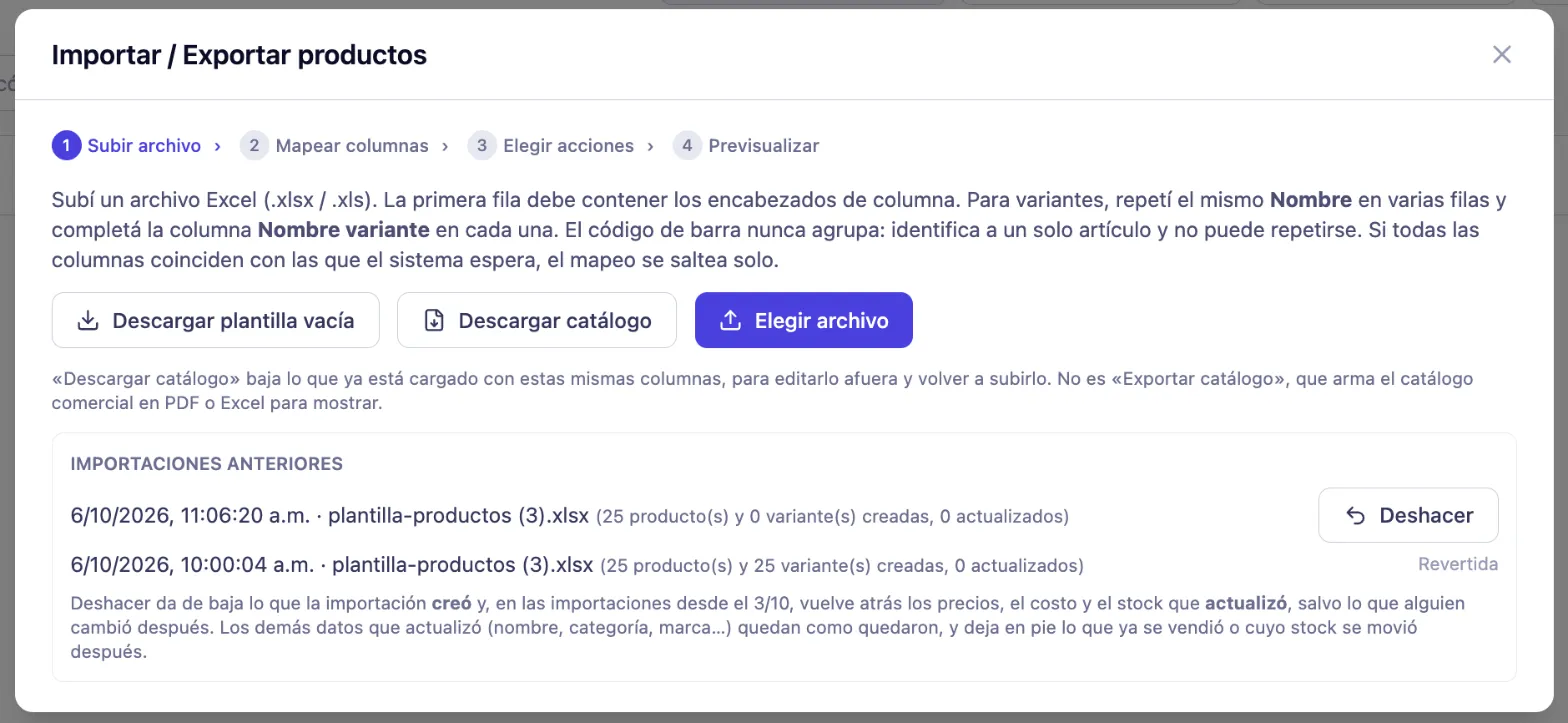
Sección titulada «Preparar el archivo»- Entrá a Productos → Productos y hacé clic en «Importar/Exportar».
- Descargá una base para completar:
- «Descargar plantilla vacía» baja un Excel con las columnas que el sistema espera.
- «Descargar catálogo» baja lo que ya tenés cargado, con esas mismas columnas, para modificarlo y volver a subirlo. Si filtraste la grilla antes, también aparece «Descargar lo filtrado».
- Completá el archivo. Además de las columnas de datos (Nombre, Código de barra, PLU, Categoría, Marca, Costo,
Precio, etc.), hay una columna por cada lista de precios estática activa y una por cada sucursal para el stock.
El PLU es opcional, pero si lo completás tiene que ser 100 o mayor: una fila con un PLU negativo o entre 0 y 99
queda con error.
- Categoría acepta la jerarquía: «Bebidas > Gaseosas» va a la subcategoría Gaseosas de Bebidas, y crea las que falten. Un nombre solo, como siempre, busca esa categoría en cualquier nivel.
- Unidad de medida acepta el nombre o la abreviatura («Kilogramo», «kg», «kilos», «lts»). En kilos o gramos el producto queda pesable, salvo que la columna «Es pesable» diga otra cosa. Las unidades no se crean desde acá.
Subir y revisar
Sección titulada «Subir y revisar»-
En la misma ventana, hacé clic en «Elegir archivo» y seleccioná tu archivo.
-
Si alguna columna no se reconoce, aparece el paso de mapeo: indicá a qué dato corresponde cada columna, o dejala en «(no mapear)» para ignorarla. Después hacé clic en «Previsualizar». Si todas las columnas se reconocen, este paso se saltea solo. Si ya importaste un archivo con los mismos encabezados, se usa el mapeo que confirmaste esa vez y también se saltea (la previsualización lo dice).
-
Se abre la pantalla «Importar productos». En «Qué querés que haga este archivo», tildá lo que corresponda:
- «Crear nuevos».
- «Actualizar existentes», eligiendo qué actualizar: «Datos básicos», «Precios de venta» (el precio base y cada lista) y «Stock» (cada sucursal).
- «Crear categorías, marcas, proveedores e impuestos que no existan».
- «Convertir en producto con variantes a los productos simples que ya existen».
Cada opción muestra a cuántas filas del archivo afecta.
-
Hacé clic en «Previsualizar» y revisá las pestañas:
- «Resumen»: cuántas filas trae el archivo, cuántos productos toca y cuántos productos y variantes va a tener el catálogo antes y después.
- «Datos del archivo»: cada fila con su estado (nuevo, actualización, error o sin cambios). Al hacer clic en una fila ves con qué producto coincide y qué le cambia, con el valor de antes y el de después.
- «Por producto»: las filas agrupadas por el producto en el que terminan.
-
Si querés revisar el detalle en Excel, hacé clic en «Exportar detalle».
-
Cuando esté todo bien, hacé clic en «Importar». Al terminar, la pantalla muestra cuántos productos y variantes se crearon y se actualizaron.
Si el archivo viene de otro sistema
Sección titulada «Si el archivo viene de otro sistema»El mapeo reconoce cómo llaman a las columnas otros sistemas: «Artículo», «Cod. Barra», «Rubro», «P. Costo», «P. Venta», «% IVA», «Unidad», «Existencia». Si no tiene «Nombre», toma la «Descripción». En el paso de mapeo, Del sistema anterior suma tres cosas:
- Subcategoría: si la categoría viene en dos columnas (Rubro y Subrubro), elegí la segunda y queda «Rubro > Subrubro».
- Sumar al nombre: columnas como Talle o Color se agregan al nombre («REMERA LISA M ROJO») y cada fila entra como un producto. Después los podés agrupar en variantes desde Productos.
- Los precios vienen sin IVA: se les suma el de cada producto (su columna de impuesto, o el que ya tiene, o el 21 %), al precio y a cada lista. El costo no se toca.
Si una columna de precios no es de ninguna lista que tengas («Mayorista»), aparece Crear la lista «Mayorista»: se crea esa lista de precios y la columna queda asignada a ella. Necesitás el permiso para crear listas de precios, y cuenta para el tope de listas de tu plan.
Si te equivocaste en el mapeo, usá «Revisar el mapeo». Para cambiar las acciones desde la previsualización, hacé clic en «Modificar».
Mapear con IA
Sección titulada «Mapear con IA»Si tu comercio tiene la inteligencia artificial disponible, el paso de mapeo muestra Mapear con IA, con los créditos que te quedan este mes. La IA mira los encabezados y unas filas de muestra y propone adónde va cada columna:
- Debajo de cada campo aparece el porqué («13 dígitos que empiezan con 779: es EAN»).
- Si no puede saber si los precios traen IVA, te lo pregunta arriba: «Sí, sumarles el IVA» tilda «Los precios vienen sin IVA».
- Las columnas que deja afuera (fechas de alta, códigos internos) se listan aparte con el motivo.
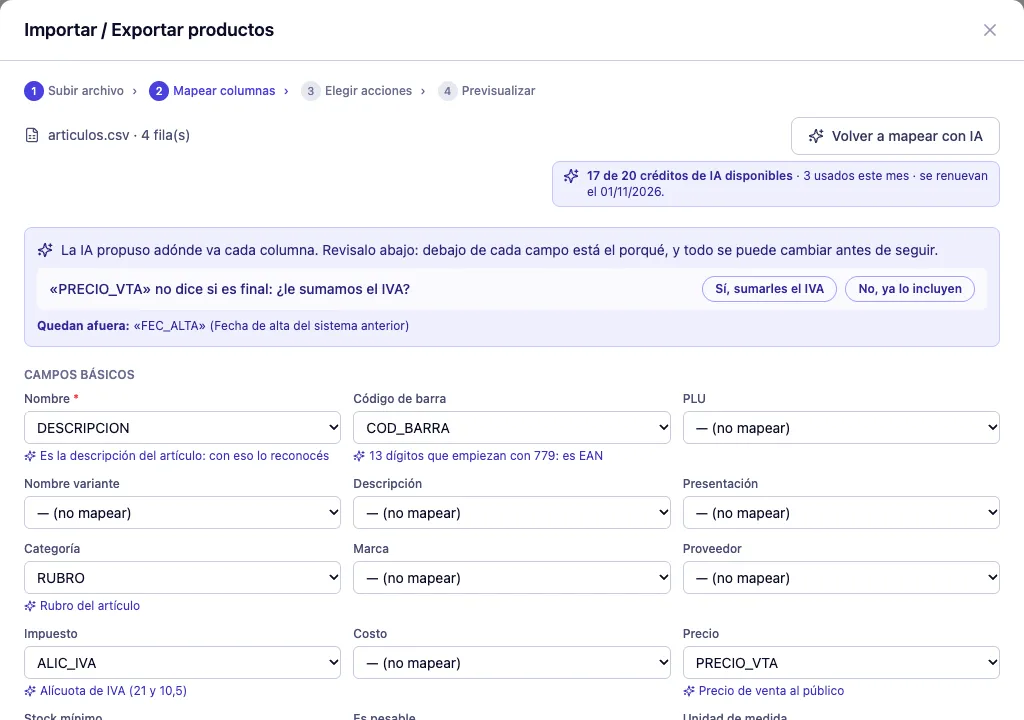
Todo se puede cambiar a mano antes de seguir. La IA sólo decide el mapeo: los precios y los nombres los lee el importador, igual que siempre, y la previsualización te muestra cómo quedan.
Deshacer una importación
Sección titulada «Deshacer una importación»- En Productos → Productos, hacé clic en «Importar/Exportar».
- En «Importaciones anteriores», buscá la importación por fecha y nombre de archivo y hacé clic en «Deshacer».
Deshacer da de baja lo que la importación creó y, en las importaciones desde el 3 de octubre de 2026, vuelve atrás lo que actualizó de precios por lista, costo y stock:
- Un precio o un costo vuelve al de antes, salvo que alguien lo haya cambiado después: ahí gana el cambio posterior.
- El stock se compensa con un ajuste inverso: lo que se vendió después de importar no se pierde.
- Los demás datos que actualizó (nombre, categoría, marca…) quedan como quedaron.
- Lo que ya se vendió o cuyo stock se movió después queda en pie.
Si después volvés a importar el mismo archivo, los productos se crean de nuevo con el mismo PLU.
Cómo reconoce los productos que ya existen
Sección titulada «Cómo reconoce los productos que ya existen»Para cada fila, el sistema busca primero el producto por PLU. Si la fila no trae PLU, lo busca por nombre y por código de barras (cualquiera de los códigos del producto o de sus variantes). Siempre busca coincidencias exactas, nunca parecidas. Si una fila coincide con más de un producto, queda con error: el sistema nunca elige uno por su cuenta.
Si el PLU de una fila es de un producto que eliminaste, el producto nuevo se crea con otro PLU y la previsualización lo avisa. La excepción son los productos que se dieron de baja al deshacer una importación: su PLU se vuelve a usar.
Problemas frecuentes
Sección titulada «Problemas frecuentes»Aparece «No se puede importar este archivo». Hay filas con error. Revisalas en «Datos del archivo» y corregí el Excel, o tildá «Descartar las … fila(s) con error e importar el resto». Las filas que se contradicen entre sí se descartan todas.
Aparece «Revisá esto antes de importar». El archivo supera algún control de seguridad, por ejemplo agranda mucho el catálogo, trae demasiadas variantes para un mismo producto o tiene pocas columnas reconocidas. Si lo revisaste y está bien, tildá «Lo revisé y quiero importar igual».
Los precios o el stock de productos existentes no cambiaron. Revisá que estuvieran tildados «Precios de venta» o «Stock» en las acciones, y que tengas los permisos para modificar precios y stock.
Al descargar el catálogo faltan los combos. Los combos no salen en «Descargar catálogo», porque el archivo no tiene columnas para sus componentes. Se cargan desde la ficha.