

Notificaciones
La campana de la barra superior, a la izquierda de tu nombre, te avisa lo que pasa en el comercio y requiere tu atención: los pedidos nuevos que entran por el portal de pedidos, Tienda Nube o la API, y los mensajes que te mandan otros usuarios del comercio. El número sobre la campana dice cuántos avisos tenés sin leer.
Antes de empezar
Sección titulada «Antes de empezar»- Al principio, los avisos les llegan sólo a los administradores del comercio. Quien tiene permiso para configurar las notificaciones puede sumar otros perfiles (ver más abajo).
- Cada usuario ve los avisos de las sucursales que opera.
Paso a paso
Sección titulada «Paso a paso»Ver los avisos
Sección titulada «Ver los avisos»- Hacé clic en la campana. Se abre la lista con los avisos más recientes; los que no leíste están resaltados.
- Hacé clic en un aviso. Queda leído y te lleva a donde se resuelve: el de pedidos nuevos abre la bandeja de Ventas pendientes.
- Con «Marcar todo como leído» dejás la campana en cero sin abrir uno por uno.
- Con «Ver todas» vas a la página Notificaciones, con todos tus avisos.
Los pedidos nuevos se juntan en un solo aviso mientras no lo leas: «3 pedidos nuevos», con el detalle por canal («2 de Tienda Nube, 1 del portal»). Cuando lo leés vuelve a cero, y el próximo pedido lo marca de nuevo.
La página Notificaciones
Sección titulada «La página Notificaciones»En Notificaciones ves todos tus avisos y podés filtrarlos por estado (sin leer, sin confirmar, archivados), por tipo y por período. Al abrir uno ves el texto completo y podés:
- Confirmar lectura, si el aviso lo pide. Hasta que no lo confirmás, sigue contando en la campana.
- Archivar un aviso para sacarlo de la lista. El de pedidos nuevos vuelve a aparecer con el próximo pedido.
Mandar un mensaje
Sección titulada «Mandar un mensaje»Lo puede hacer quien tiene permiso para mandar mensajes (por defecto, los administradores). Sirve para avisar algo al equipo —«Mañana cambia la lista mayorista»— sin depender de otro medio. No se puede responder: es un aviso.
- Entrá a Notificaciones (desde la campana, «Ver todas») y hacé clic en «Nuevo mensaje».
- En «Para» elegí a quién: usuarios, perfiles o sucursales (les llega a los usuarios asignados a esa sucursal). Podés combinarlos; a quien entra por dos lados le llega una sola vez. Con el permiso correspondiente también aparece «Todo el comercio». Abajo ves a cuántas personas les llega.
- Escribí el título y, si hace falta, el texto.
- Elegí la importancia. Un mensaje urgente, además de la campana, aparece en la pantalla de quien lo recibe.
- Si querés que el mensaje lleve a una pantalla, pegá su dirección en «Llevar a una pantalla»: el mensaje muestra un botón que va ahí. Sólo se aceptan pantallas del sistema.
- Si necesitás saber que lo leyeron, marcá «Pedir confirmación de lectura».
- Hacé clic en «Enviar». Un mensaje enviado no se puede editar ni borrar.
En la solapa Enviadas ves tus mensajes con cuántos lo leyeron y cuántos confirmaron («5 de 7»). Con el ojo ves el detalle de cada destinatario: si lo leyó, si lo confirmó y cuándo; primero aparecen los que faltan.
Elegir a quién le llega cada aviso
Sección titulada «Elegir a quién le llega cada aviso»Lo hace quien tiene permiso para configurar las notificaciones (por defecto, los administradores).
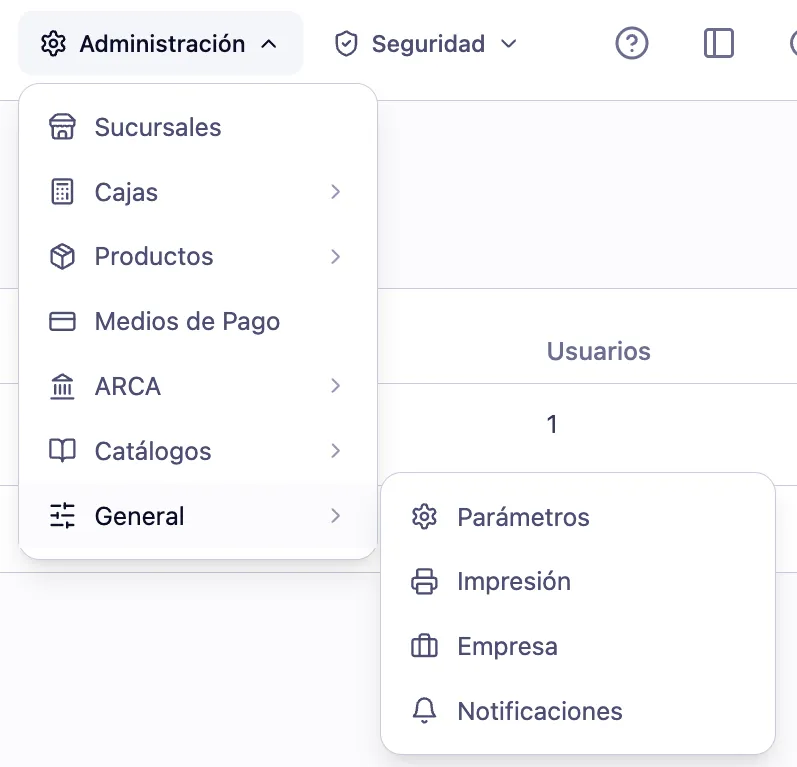
- Entrá a Administración › General › Notificaciones.
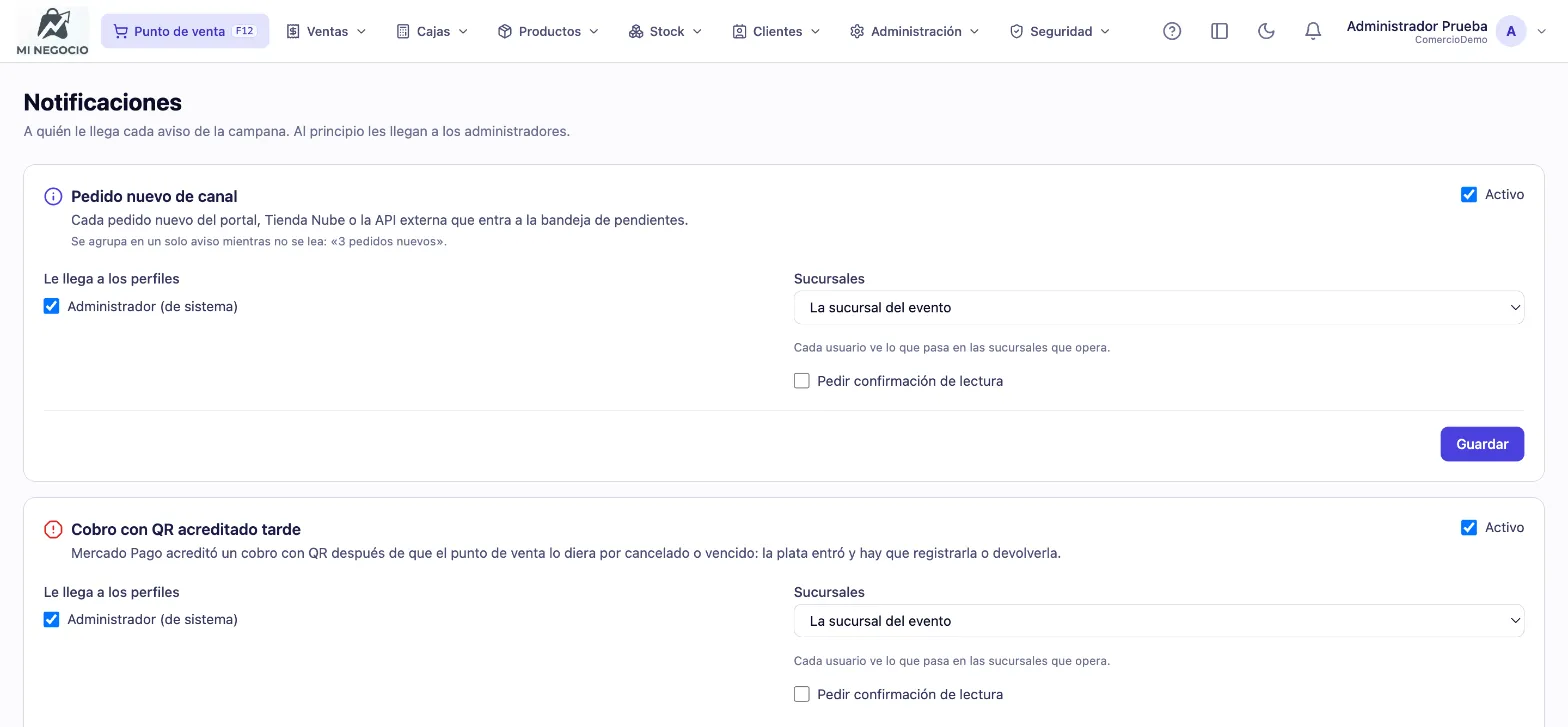
- En cada aviso elegí los perfiles a los que les llega. Tiene que haber al menos uno.
- En «Sucursales» elegí una opción:
- La sucursal del evento: cada usuario ve lo que pasa en las sucursales que opera. Es la opción de fábrica para los pedidos.
- Todas las sucursales: todos los usuarios de esos perfiles lo ven entero.
- Sucursales elegidas: lo ven quienes operan alguna de las sucursales que marques.
- Si querés que cada uno confirme que lo leyó, marcá «Pedir confirmación de lectura».
- Para dejar de recibir un aviso, desmarcá «Activo».
- Hacé clic en «Guardar».
Problemas frecuentes
Sección titulada «Problemas frecuentes»No veo la campana. La campana es de los usuarios del comercio. Si entrás como administrador de la plataforma no aparece.
Entró un pedido y no me avisó. Revisá en Administración › General › Notificaciones que el aviso esté activo y que tu perfil esté entre los elegidos. Si eligieron «La sucursal del evento», sólo te llegan los pedidos de las sucursales que operás. La campana se actualiza cada minuto.
El número no baja. Los avisos que piden confirmación siguen contando hasta que tocás «Confirmar lectura».
No veo «Nuevo mensaje». Hace falta el permiso para mandar mensajes; pedíselo a un administrador. Tampoco aparece si el comercio está en sólo lectura.
Mandé un mensaje a una sucursal y no le llegó a alguien. A una sucursal le llega a los usuarios asignados a ella. Revisá en Seguridad › Usuarios que esa persona tenga la sucursal asignada y esté activa.